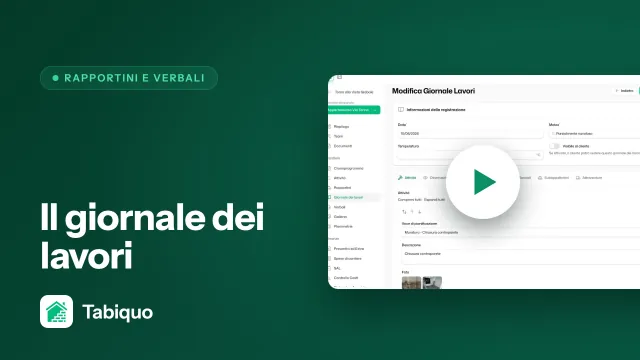
Finché il giornale è in bozza, è un documento vivo: si modifica, si arricchisce di foto, si corregge. Finalizzarlo lo trasforma in un'altra cosa —un registro fisso della giornata, che non può più essere toccato— ed è proprio lì il suo valore: un giornale finalizzato dice ciò che diceva quando è stato finalizzato, senza correzioni successive.
Questa guida parla di quel passo finale dal pannello: finalizzare la voce e, se la tua azienda lo richiede, raccogliere la firma. È un'azione con conseguenze, quindi conviene capire cosa fa prima di premerla.
Prima di iniziare
Finalizzare il giornale non lo fa chiunque. È riservato ad amministratori e manager, più i ruoli che hai abilitato nelle impostazioni del cantiere sotto «Ruoli che possono finalizzare il giornale». Se il pulsante non compare, è per questo: il tuo ruolo non è autorizzato a finalizzarlo.
Passo 1 · Apri il giornale nel cantiere
Entra nel cantiere e, nel menu laterale, vai su «Giornale dei lavori». Lì c'è l'elenco delle voci per giornata. Apri quella che vuoi finalizzare: se è in bozza, si apre in modalità modifica.
Passo 2 · Rivedi prima di finalizzare
Questo è il momento di guardare l'intera voce, perché dopo non si torna indietro. Verifica che ci siano i lavori del giorno, le osservazioni, la manodopera e le foto. E decidi la visibilità del cliente: alla finalizzazione, il giornale gli viene mostrato o no secondo quell'interruttore, quindi lascialo come vuoi che lo veda.
Passo 3 · Finalizza il giornale
Premi «Finalizza giornale». Compare la conferma «Finalizzare il giornale dei lavori», che ti avvisa che verrà generato il PDF sigillato e che non sarà più possibile modificarlo né riaprirlo. Conferma con «Sì, finalizza».
Alla finalizzazione succedono due cose: la voce passa allo stato Finalizzato e Tabiquo sigilla il documento —genera il PDF definitivo e ne salva l'impronta digitale (SHA-256)—. Quell'impronta permette di verificare più avanti che un PDF nelle mani di qualcuno è identico, byte per byte, a quello conservato quel giorno.
E se hai sbagliato? Un giornale finalizzato non si modifica più né si riapre. Per questo vale la pena il controllo del passo 2: il senso del giornale è proprio che non venga ritoccato.
Passo 4 · Firma (se la tua azienda la richiede)
La firma non è obbligatoria di default. Si attiva nelle impostazioni con «Richiedi firma sul Giornale dei Lavori». Con quell'opzione attiva, sulle voci già finalizzate compaiono due azioni nell'elenco del giornale:
- «Firma» — perché il responsabile firmi dal pannello stesso, sul momento.
- «Link di Firma» — genera un link e un codice QR perché un terzo (capocantiere, direzione lavori) firmi dal proprio telefono, senza account né installare nulla.
Se hai attivato anche la firma del cliente, una volta firmato dall'azienda compare «Link Firma Cliente» per raccogliere la sua firma allo stesso modo.
La firma sigilla di nuovo il documento sul contenuto ormai firmato. Per questo l'ordine conta: prima si finalizza, poi si firma. Non si firma una bozza.
E adesso?
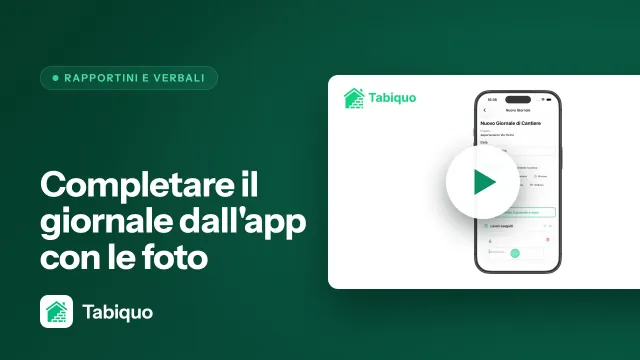
- Se compili ancora il giornale ogni giorno dal telefono, rivedi Completare il giornale dall'app con le foto.
- Per documentare una riunione o una visita, guarda Redigere un verbale di riunione e Finalizzare il verbale e inviarlo via email.
Ognuna ha la sua guida in questa stessa sezione.
 Tabiquo