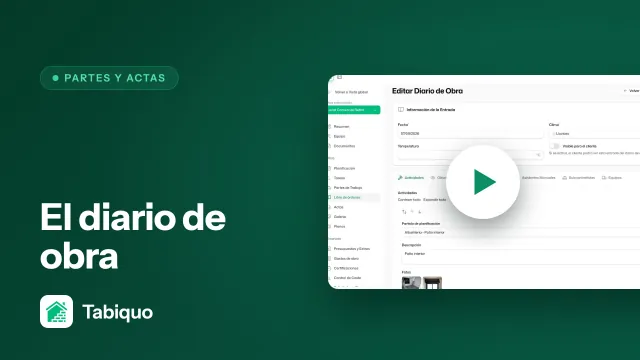
Mientras el diario está en borrador, es un documento vivo: se edita, se le suman fotos, se corrige. Finalizarlo lo convierte en otra cosa —un registro fijo del día, que ya no puede tocarse—, y ese es justo su valor: un diario finalizado dice lo que decía cuando se finalizó, sin correcciones posteriores.
Esta guía es sobre ese paso final desde el panel: finalizar la entrada y, si tu empresa lo exige, recoger la firma. Es una acción con consecuencias, así que conviene entender qué hace antes de pulsarla.
Antes de empezar
Finalizar el diario no lo hace cualquiera. Está reservado a administradores y managers, más los roles que hayas habilitado en los ajustes de la obra bajo «Roles que pueden finalizar el diario». Si el botón no te aparece, es por eso: tu rol no está autorizado a finalizarlo.
Paso 1 · Abre el diario en la obra
Entra en la obra y, en su menú lateral, ve a «Libro de órdenes». Ahí está la lista de entradas por día. Abre la que quieras finalizar: si está en borrador, se abre en modo edición.
Paso 2 · Repasa antes de finalizar
Este es el momento de mirar la entrada entera, porque después no habrá vuelta atrás. Comprueba que están los trabajos del día, las observaciones, la mano de obra y las fotos. Y decide la visibilidad del cliente: al finalizar, el diario se le muestra o no según ese interruptor, así que déjalo como quieras que lo vea.
Paso 3 · Finaliza el diario
Pulsa «Finalizar diario». Aparece la confirmación «Finalizar el diario de obra» avisándote de que se generará su PDF sellado y de que ya no podrá editarse ni reabrirse. Confirma con «Sí, finalizar».
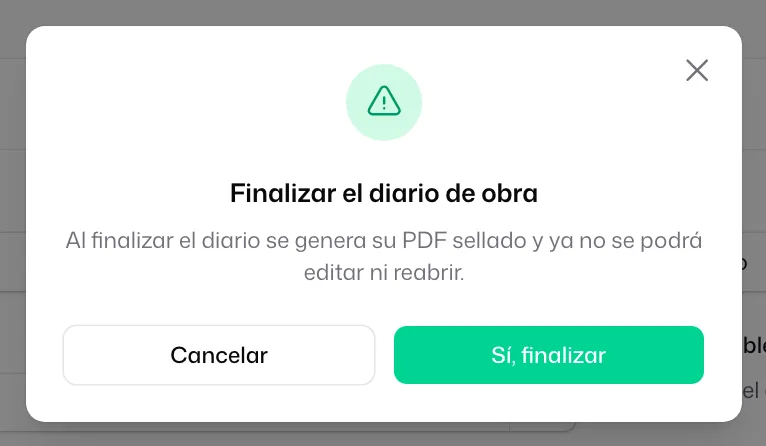
Al finalizar ocurren dos cosas: la entrada pasa a estado Finalizado y Tabiquo sella el documento —genera el PDF definitivo y guarda su huella digital (SHA-256)—. Esa huella permite comprobar más tarde que un PDF en manos de alguien es idéntico, byte a byte, al que se guardó ese día.
¿Y si te has equivocado? Un diario finalizado ya no se edita ni se reabre. Por eso merece la pena el repaso del paso 2: la gracia del diario es precisamente que no se retoque.
Paso 4 · Firma (si tu empresa la exige)
La firma no es obligatoria por defecto. Se activa en los ajustes con «Requerir firma en el Diario de Obra». Con esa opción puesta, sobre las entradas ya finalizadas aparecen dos acciones, tanto en la lista del diario como en la propia entrada:
- «Firmar» — para que el responsable firme desde el propio panel, en el momento.
- «Enlace de Firma» — genera un enlace y un código QR para que un tercero (jefe de obra, dirección facultativa) firme desde su móvil, sin cuenta ni instalar nada.

Si además tienes activada la firma del cliente, una vez firmado por la empresa aparece «Enlace Firma Cliente» para recoger su firma de la misma forma.
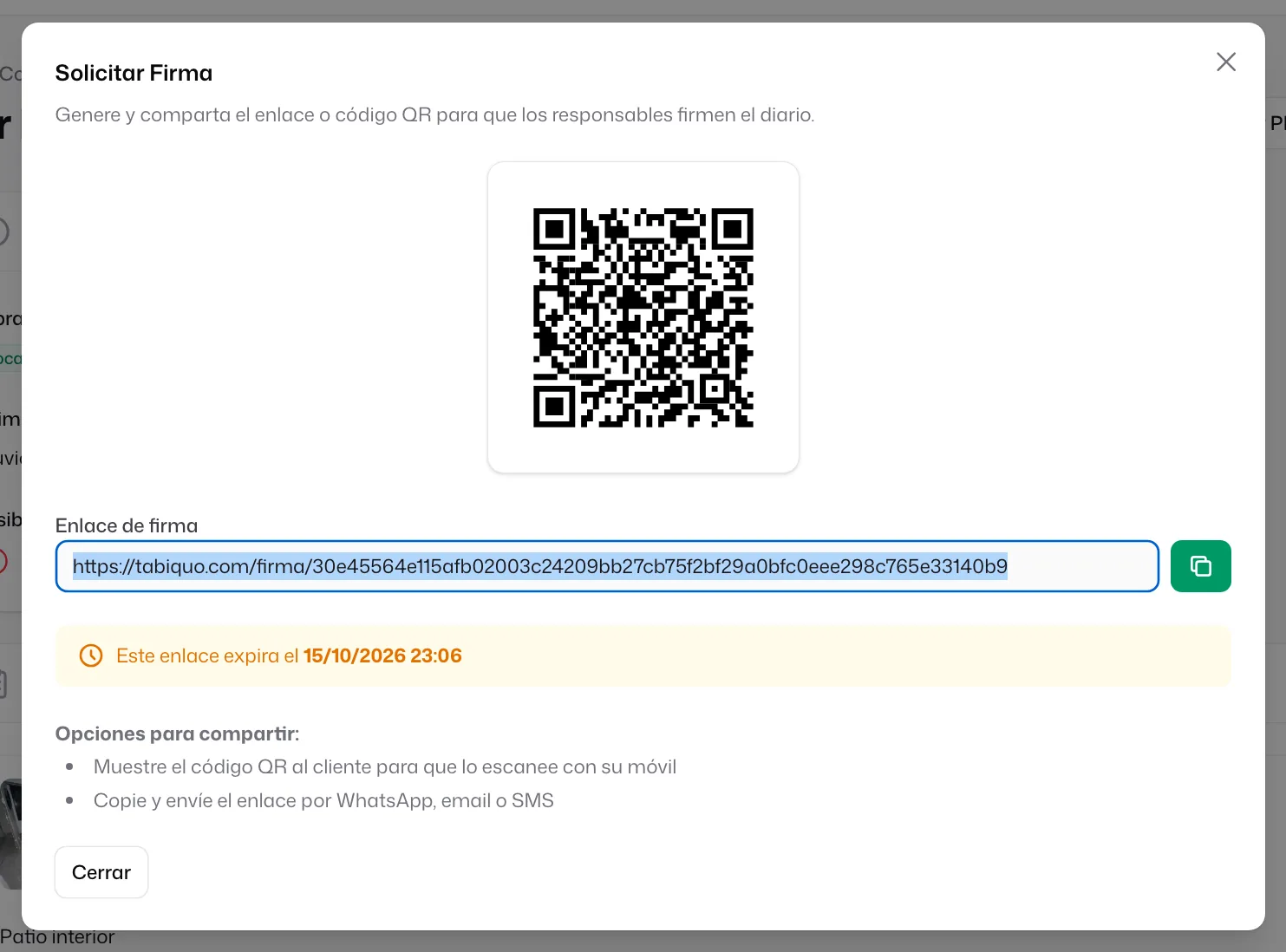
La firma vuelve a sellar el documento sobre el contenido ya firmado. Por eso el orden importa: primero se finaliza, luego se firma. No se firma un borrador.
Y ahora, ¿qué?
- Si aún completas el diario a diario desde el móvil, repasa Completar el diario desde la app con fotos.
- Para documentar una reunión o una visita, mira Redactar un acta de reunión y Finalizar el acta y enviarla por email.
Cada una tiene su guía en esta misma sección.