Un acta de obra es un documento formal: deja constancia por escrito de una reunión, una entrega, un replanteo o una visita, con sus asistentes y su contenido. A diferencia del diario —que es el registro del día—, el acta se hace cuando hay algo concreto que fijar y que, normalmente, alguien va a firmar.
Esta guía es sobre redactarla desde la app, en el momento, mientras la reunión está fresca. Redactarla bien ahora es lo que hace que finalizarla y enviarla después sea trivial.
Antes de empezar
Estás en una obra y tienes acceso a ella desde la app. Ten a mano una cosa que marca la diferencia: el email de cada asistente. No es obligatorio para crear el acta, pero es lo que permitirá enviársela por correo sin volver a buscarlo.
Paso 1 · Abre «Actas» y crea una nueva
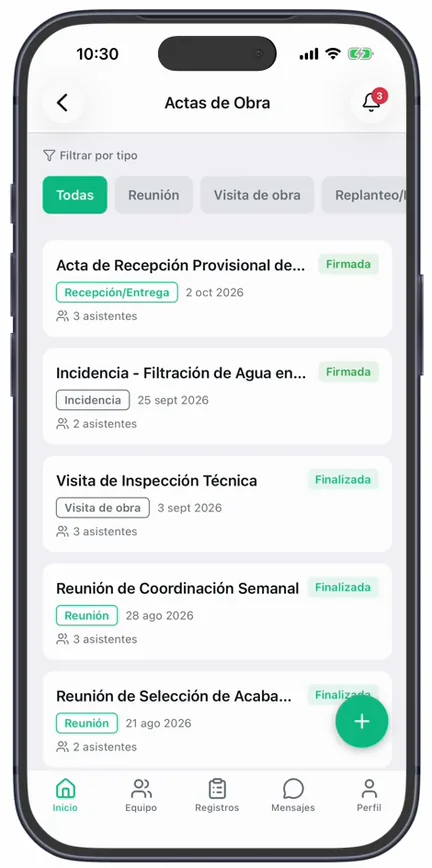
En la obra, entra en «Actas de Obra», donde están todas las de la obra con su estado, y pulsa el botón «+» —también puedes empezarla desde el botón + de Inicio—. Se abre el formulario «Nueva Acta de Obra».
Paso 2 · Elige el tipo de acta
En «Tipo de acta» eliges de qué se trata: Reunión, Visita de obra, Replanteo/Inicio, Recepción/Entrega, Incidencia u Otro. El tipo no es decorativo: ordena tus actas y da a cada documento el encabezado correcto. Si dudas, Reunión es lo habitual.
Paso 3 · Fecha, título y contenido
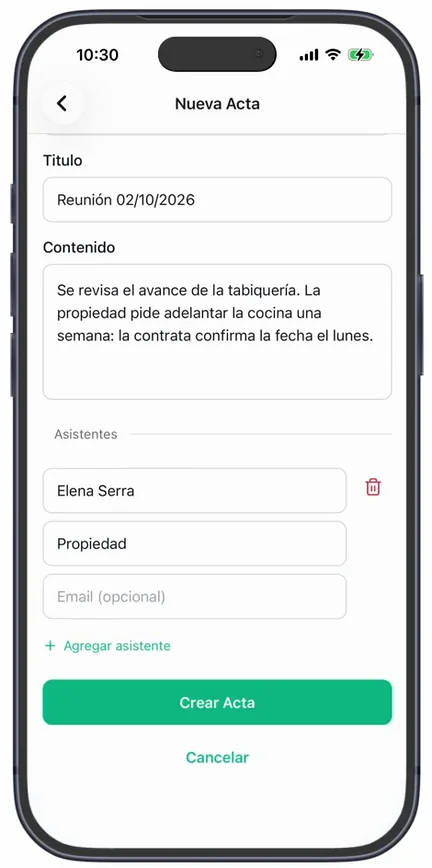
La fecha y el título vienen puestos con la de hoy. Cambia la fecha si la redactas más tarde (pon la de la reunión) y dale un título claro —«Reunión de coordinación semana 12», no «Acta 1»—.
En «Contenido» va lo importante: los acuerdos, las decisiones, los plazos, quién se lleva qué. Escribe pensando en quien lo lea dentro de tres meses sin haber estado: si el acuerdo no está escrito, no existe.
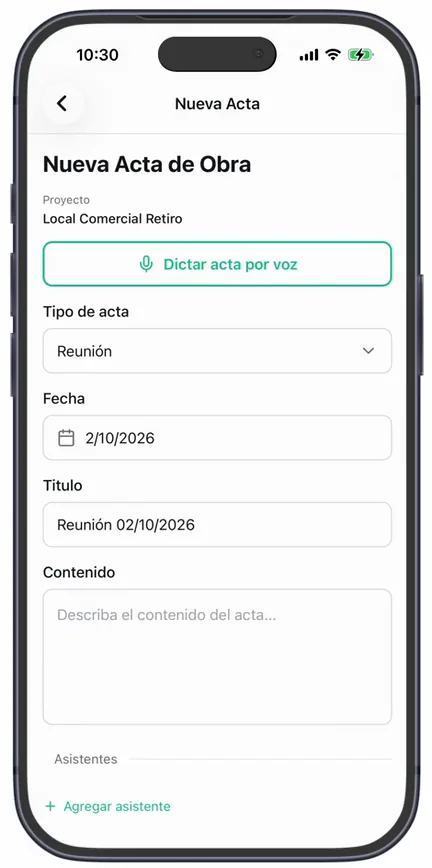
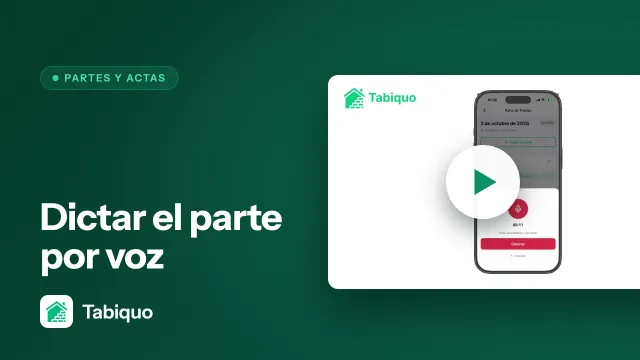
¿Sales de la reunión con prisa? Usa «Dictar acta por voz»: hablas y Tabiquo transcribe y coloca el contenido por ti. Es la forma más rápida de no perder los detalles mientras los recuerdas.
Paso 4 · Añade los asistentes (con su email)
En «Asistentes» pulsa «Agregar asistente» por cada persona: Nombre, Cargo (opcional) y Email (opcional).
Ese email opcional es, en la práctica, el campo que más rentabiliza el trabajo. Cuando más adelante finalices el acta y la envíes, los asistentes con email aparecerán ya marcados como destinatarios. Rellenarlo aquí, con la reunión delante, te ahorra reconstruir la lista de correos después.
Paso 5 · Crea el acta
Pulsa «Crear Acta». El acta queda en borrador: puedes seguir editándola, corregir el contenido y añadir o quitar asistentes tantas veces como haga falta. Nada es definitivo todavía.
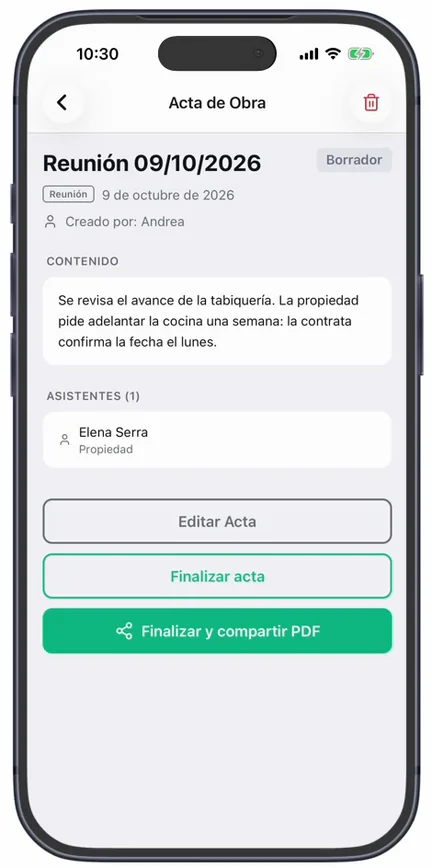
Mientras esté en borrador, no vale como documento firmable ni se puede enviar. Eso es a propósito: un acta se finaliza cuando ya dice lo que tiene que decir, y solo entonces se firma o se manda.
Y ahora, ¿qué?
- Finalizar el acta y enviarla por email, cuando el contenido esté listo. Es el paso que la convierte en documento formal y la hace llegar a los asistentes.
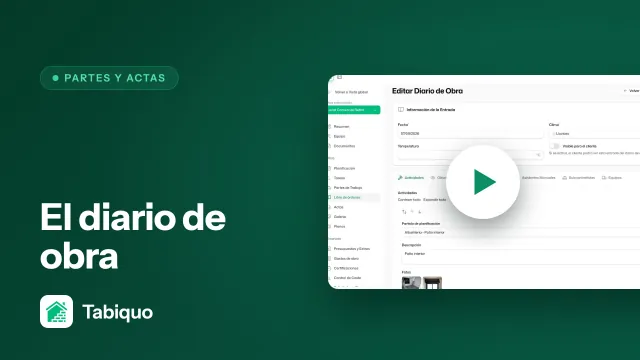
- Si además llevas el registro diario de la obra, mira Completar el diario desde la app con fotos.
Ambas tienen su guía en esta misma sección.