El parte de trabajo es el resumen de la jornada de una obra: quién estuvo, cuántas horas, qué se hizo y con qué materiales. En Tabiquo no se escribe a mano desde cero. Nace de los fichajes: la app recoge las horas que ha registrado el equipo ese día y las convierte en las líneas del parte. Tú solo revisas y completas lo que la máquina no puede saber.
Esta guía es para el móvil. Lo importante es entender de dónde salen las horas, porque de ahí depende que el parte cuadre.
Antes de empezar: el equipo tiene que haber fichado
El parte importa las horas de los fichajes de esa fecha. Si nadie ha fichado entrada y salida, el parte se crea vacío. Por eso el flujo natural es cerrar la jornada primero y hacer el parte al final del día, cuando la gente ya ha fichado la salida.
Un trabajador que sigue fichado (no ha marcado la salida) no aparece con sus horas hasta que las cierre. La app te lo avisa al generar: te dice cuántos operarios han completado la jornada y cuántos siguen dentro. Si ficha la salida más tarde, no rehaces nada: usas «Reimportar» y las horas entran.
Paso 1 · Abre los partes y crea uno nuevo
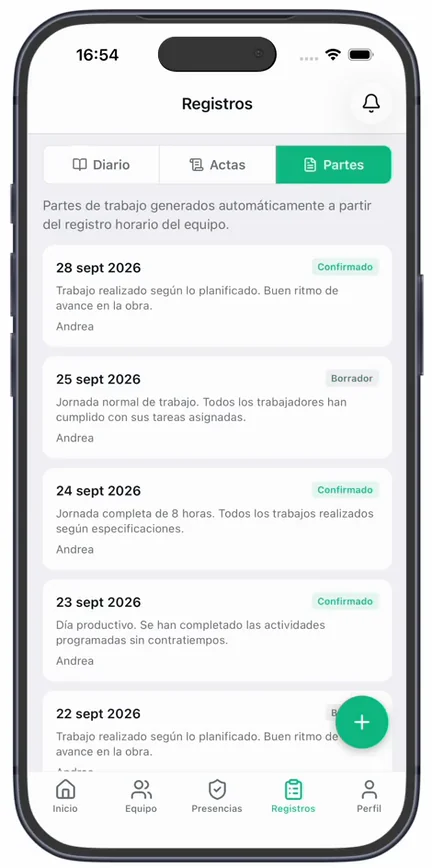
Con la obra elegida, abre la pestaña Registros de la barra de abajo y, arriba, elige «Partes». Verás los partes anteriores con su estado. Pulsa el botón «+» de abajo a la derecha para crear uno nuevo. También puedes empezarlo desde el botón + de Inicio, sin pasar por Registros.
Paso 2 · Elige la obra y la fecha
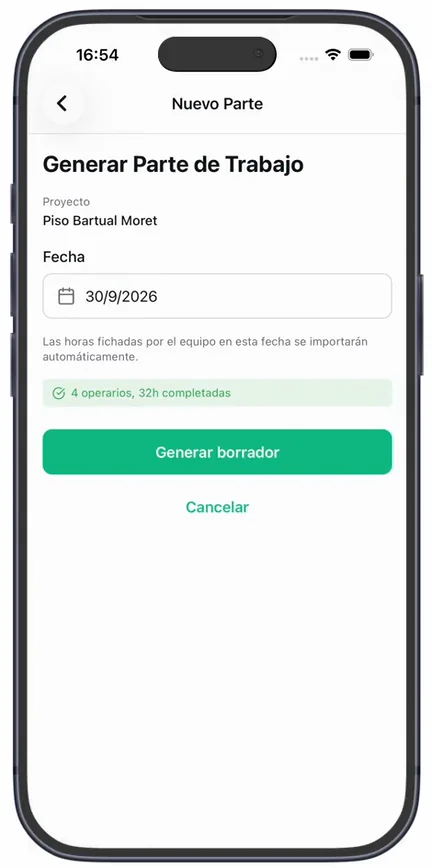
En Generar Parte de Trabajo, confirma la obra y elige la fecha de la jornada. Solo puede existir un parte por obra y día: si ya hay uno para esa fecha, Tabiquo no crea otro, te ofrece «Abrir parte» para seguir con el que había.
Pulsa «Generar borrador». Antes de crearlo, la app te muestra un resumen —por ejemplo «3 operarios, 24h completadas»— para que veas de un vistazo si esperabas a más gente.
Paso 3 · Revisa las líneas de horas
Cada trabajador que fichó es una línea. Fíjate en dos números:
- Sugeridas — las horas que salen del fichaje, tal cual.
- Confirmadas — las que darás por buenas.
Mientras el parte es un borrador puedes ajustar una línea si el fichaje no refleja la realidad (una pausa larga, una salida que se marcó tarde). Lo que confirmes es lo que contará.
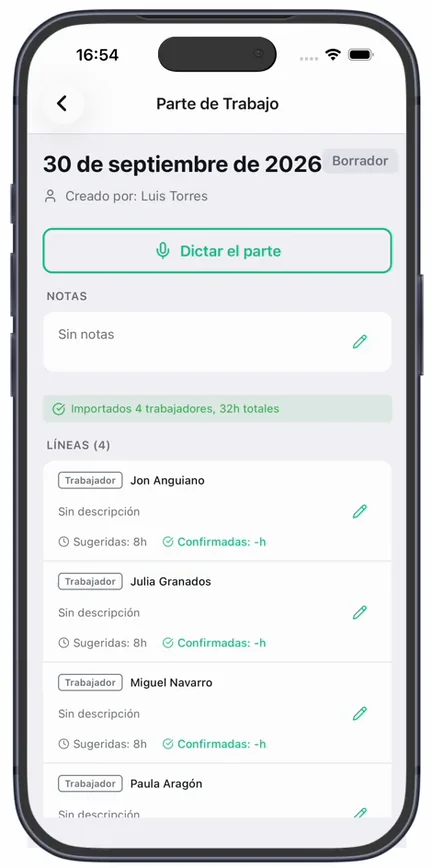
Paso 4 · Añade lo que los fichajes no saben
Los fichajes cubren a tu equipo, pero no todo pasa por ellos:
- Subcontratas — las empresas subcontratadas no fichan. Pulsa «Añadir subcontrata», elige la empresa y escribe sus horas a mano; ese es el único sitio donde entran.
- Materiales — con «Editar materiales» anotas lo que se ha gastado o recibido en obra, con su cantidad y unidad.
- Descripción — en cada línea, un breve «Trabajos realizados...» deja constancia de qué se hizo, no solo de cuántas horas.
- Notas — un resumen general de la jornada arriba del todo.
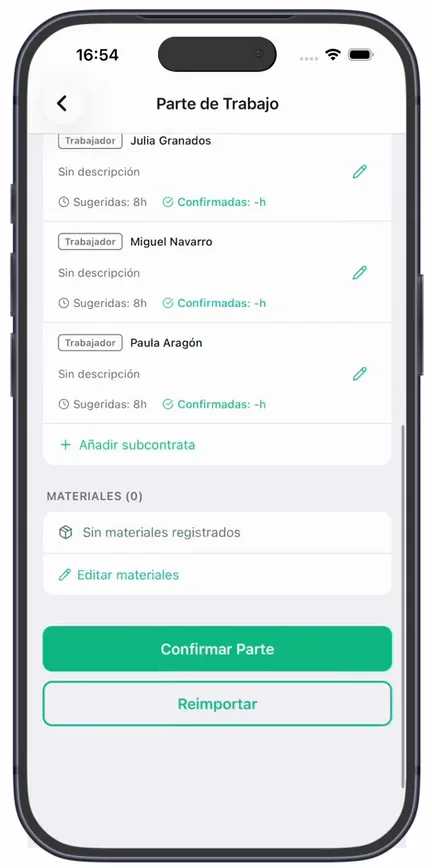
¿Prefieres no teclear en obra? Puedes dictar el parte por voz: la app rellena materiales y descripciones a partir de lo que digas. Lo explica la guía Dictar el parte por voz.
Paso 5 · Confirma el parte
Cuando esté completo, pulsa «Confirmar Parte». Las horas sugeridas que no hayas tocado se copian como confirmadas, y el parte pasa de Borrador a Confirmado. Si necesitas una firma en obra, tienes «Firmar y confirmar»; si no, «Confirmar sin firma».
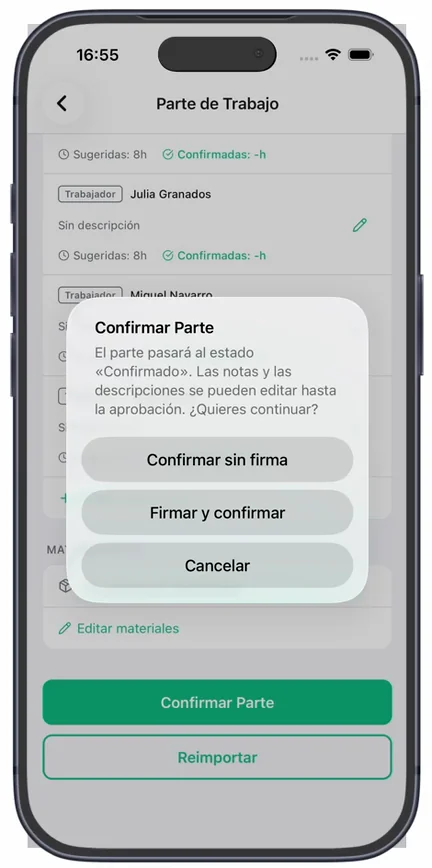
Confirmar no es el final del camino: aún se pueden editar notas y descripciones. Lo que hace es marcar el parte como cerrado por quien estuvo en obra, listo para que un responsable lo apruebe.
Y ahora, ¿qué?
- Aprobar el parte desde el panel de oficina: lo cuenta la guía Confirmar y aprobar partes.
- Finalizar el diario de obra del día, que es el registro oficial y tiene otra función: lo explica El diario de obra: qué es y cómo se genera cada día.