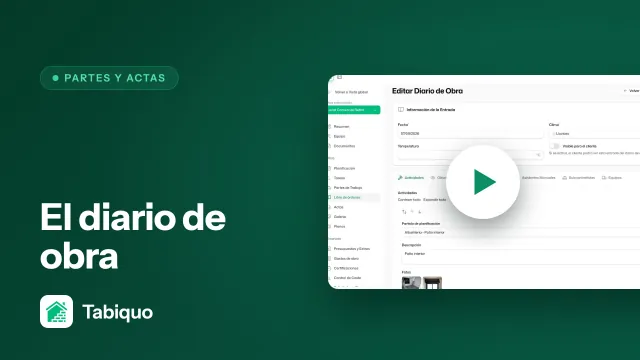
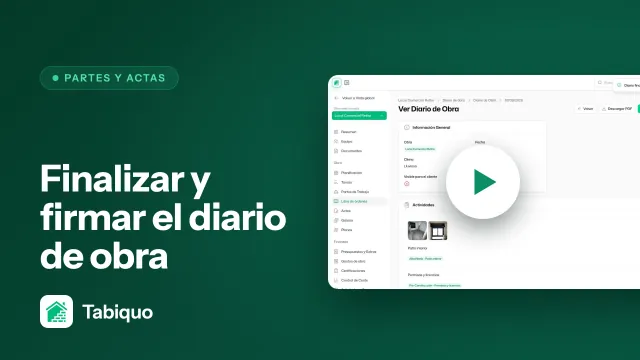
El diario de obra es el registro de lo que pasa cada día a pie de obra: los trabajos realizados, quién estuvo, el tiempo que hizo y, sobre todo, las fotos que lo demuestran. Es la memoria de la obra, y el sitio donde apoyarte si más adelante hay que justificar un avance o una incidencia.
La app está pensada para rellenarlo estando allí, en caliente, sin esperar a volver a la oficina. Esta guía es sobre eso: completar la entrada del día con contenido útil y con fotos que valgan como prueba.
Antes de empezar
Necesitas la app instalada y sesión iniciada en una obra a la que tengas acceso. Un detalle que ahorra trabajo: la mano de obra del día se rellena sola con quien haya fichado, así que si tu equipo ficha entrada y salida, media entrada del diario ya viene hecha.
Paso 1 · Abre el diario del día
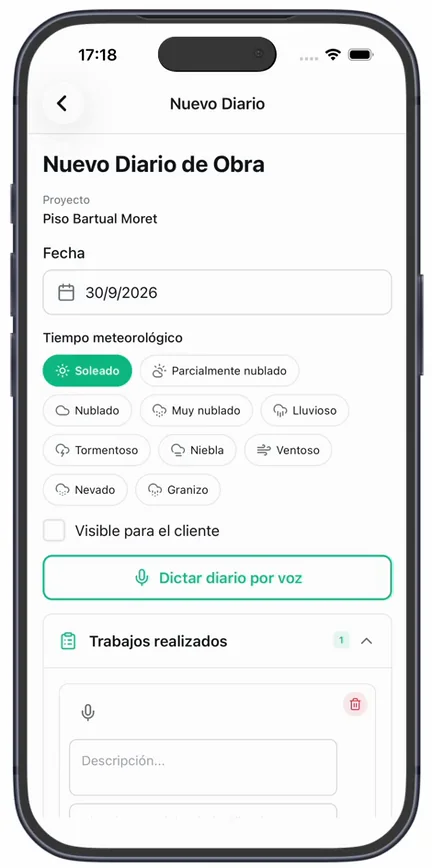
Con la obra elegida, abre la pestaña Registros de la barra de abajo y, arriba, elige «Diario». Pulsa el botón «+» de abajo a la derecha y se abre «Nuevo Diario de Obra» (también llegas a él desde el botón + de Inicio). Hay una entrada por día de trabajo: si la de hoy ya está en la lista, tócala para seguir con ella en lugar de crear otra.
Paso 2 · Marca el tiempo (es obligatorio)
Lo primero que te pedirá es el tiempo meteorológico. No es un capricho: el parte del clima tiene valor a la hora de justificar retrasos, y sin él la app no te deja guardar la entrada. Márcalo y sigue.
Paso 3 · Anota los trabajos y las observaciones
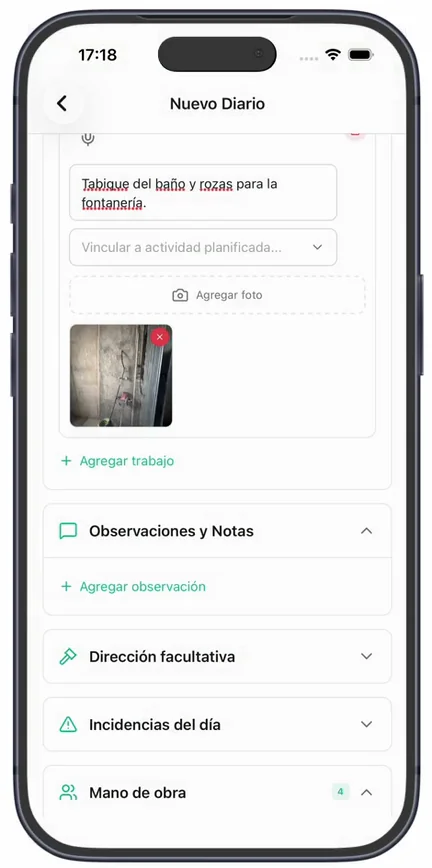
En «Trabajos realizados» pulsa «Agregar trabajo» y describe qué se ha hecho. Si el trabajo corresponde a una tarea de la planificación, puedes vincularlo desde el propio bloque, y así el avance queda conectado con lo previsto.
Las «Observaciones y Notas» son para todo lo demás: una decisión que se tomó en obra, una espera, una entrega de material. Cuanto más concreto, más útil dentro de seis meses.
¿Prefieres hablar a escribir? En la cabecera está «Dictar diario por voz», y cada bloque tiene su propio micrófono («Dictar descripción»). Dictas de corrido y Tabiquo reparte lo que digas en los campos. Muy cómodo con guantes o con las manos sucias.
Paso 4 · Añade las fotos (el motivo de rellenarlo en obra)
Aquí está el valor real de hacerlo desde el móvil. En cada trabajo u observación tienes «Agregar foto», que te ofrece «Cámara» o «Galería».
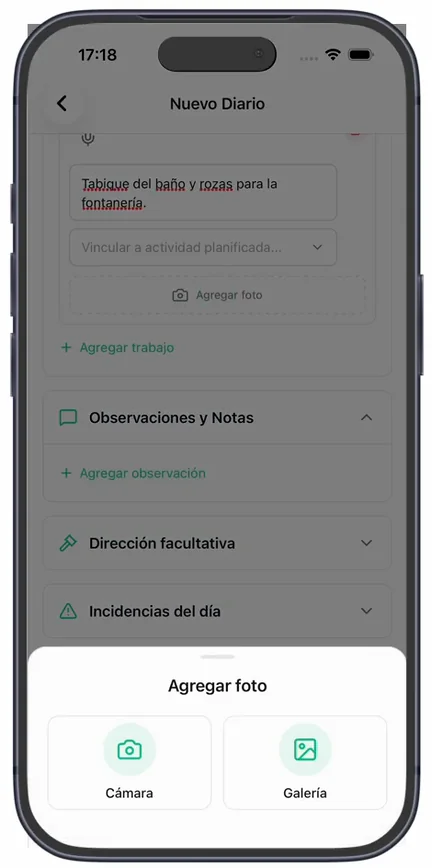
Lo importante es lo que ocurre por debajo: cada foto guarda dónde y cuándo se tomó —coordenadas, precisión y hora—, de forma automática. Por eso conviene hacerlas con la cámara en el momento, no rescatarlas días después de la galería: una foto tomada en obra queda anclada al sitio y a la hora reales.
Ese dato de ubicación y fecha es interno: se usa para tu documentación y aparece en los PDF y en la galería del panel, pero el cliente nunca lo ve. Es una prueba para ti, no información que se publique.
Paso 5 · Mano de obra, subcontratas y equipos
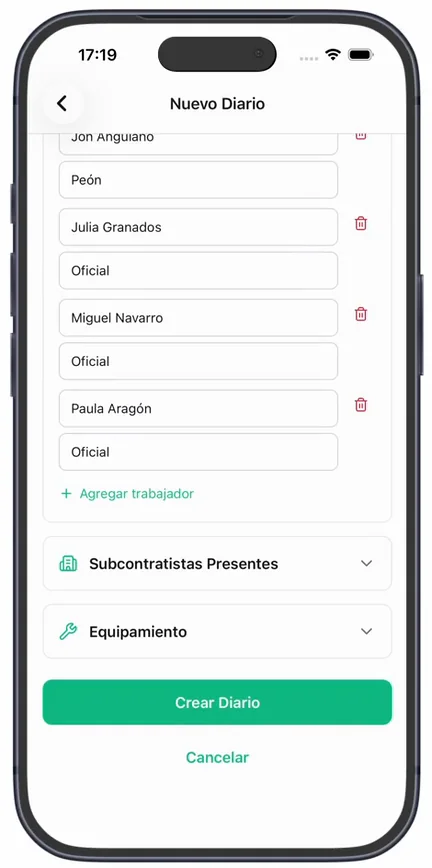
Repasa «Mano de obra»: viene rellenada con quien fichó, pero puedes añadir a mano a quien no fichara. En «Subcontratistas Presentes» y «Equipamiento» deja constancia de quién más estuvo y con qué medios. Es lo que convierte el diario en un parte de presencia real, no solo en una lista de tareas.
Paso 6 · Visibilidad del cliente
El interruptor «Visible para el cliente» decide si esta entrada aparece en la app del cliente. Piénsalo antes de finalizarlo: un diario finalizado con esta opción activada se le muestra al cliente tal cual. Si prefieres revisarlo primero, déjalo oculto y actívalo cuando esté listo.
Paso 7 · Guarda; finalizar es un paso aparte
Pulsa «Crear Diario» y la entrada queda en borrador: editable, viva, lista para seguir sumando fotos a lo largo del día. Finalizarla es una acción distinta —deja el contenido fijo para que no pueda tocarse— y tiene su propio detalle, incluida la firma. Lo cuenta la guía Finalizar y firmar el diario.
Si al ir a finalizar quedan trabajadores aún fichados, la app te avisa y te ofrece ficharles la salida automáticamente. Así el diario y los fichajes cuadran sin que tengas que ir uno por uno.
Y ahora, ¿qué?
- Finalizar y firmar el diario, cuando la entrada del día esté completa.
- Redactar un acta de reunión, si hoy hubo una visita o una reunión que documentar.
Ambas tienen su guía en esta misma sección.