Un parte de trabajo no está terminado en cuanto se crea. Recorre tres estados —Borrador, Confirmado y Aprobado— y cada salto significa algo distinto: el borrador lo llena quien estuvo en obra, la confirmación fija las horas, y la aprobación es el visto bueno de un responsable. Esta guía es para el panel de oficina, donde se cierra ese último paso.
Dónde están los partes
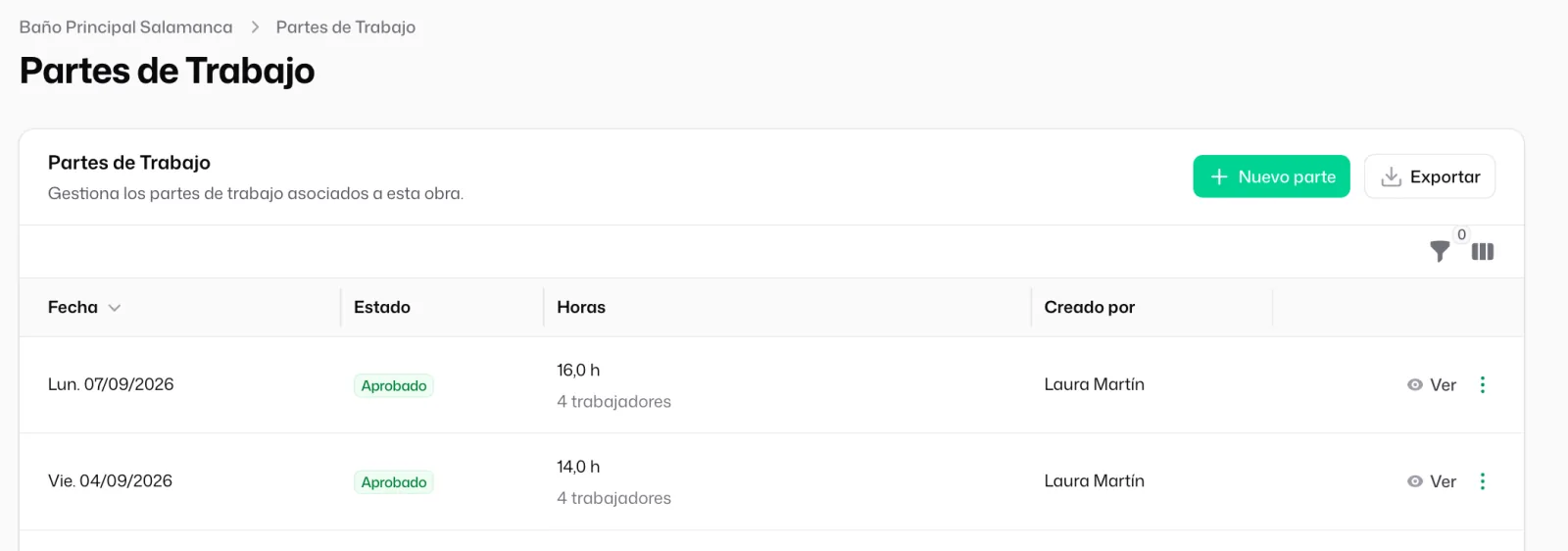
En el menú de la obra, entra en Partes de Trabajo. Ahí ves la lista con el estado de cada uno. También llegas a ellos desde la vista global, con la columna de obra para saber de dónde viene cada parte.
Paso 1 · Revisa el parte
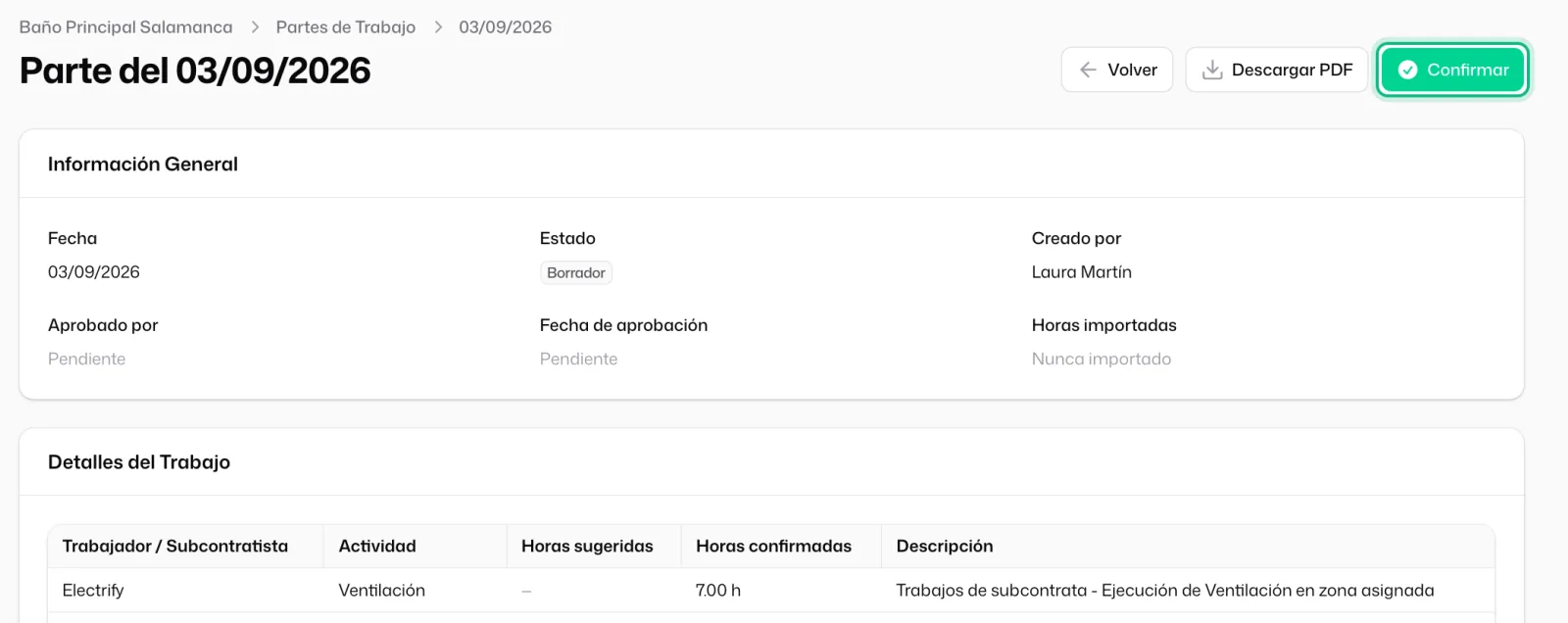
Abre el parte con «Ver», en su fila. Comprueba las líneas de horas, las subcontratas, los materiales y la descripción. Dentro del parte, arriba a la derecha, solo tienes «Volver», «Descargar PDF» y «Confirmar»: la vista es para leer, no para tocar.
Si las horas cambiaron después de crearlo —alguien fichó la salida más tarde—, vuelve a la lista y abre el menú de los tres puntos (⋮) de la fila: ahí está «Importar Horas», que las trae al parte; las líneas ya existentes se actualizan, no se duplican. Solo aparece mientras el parte está en Borrador: una vez confirmado, las horas ya están fijadas.
«Reiniciar e Importar», en ese mismo menú, es distinto: borra los datos actuales y vuelve a traer todas las horas desde cero. Úsalo solo si el parte quedó desincronizado, porque pierdes los ajustes hechos a mano.
Paso 2 · Confirma las horas
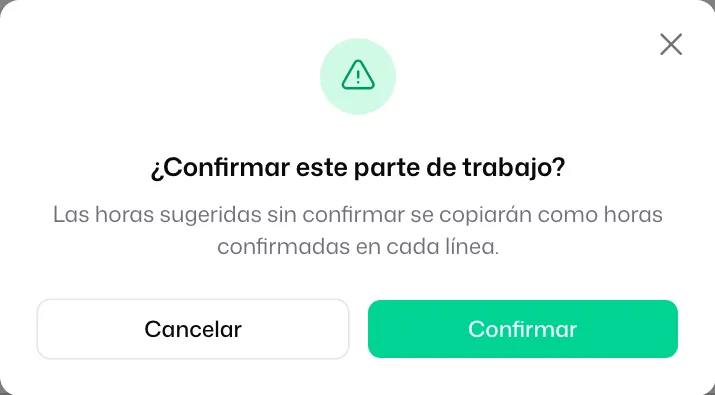
Pulsa «Confirmar». Las horas sugeridas que nadie haya tocado se copian como horas confirmadas en cada línea, y el parte pasa a Confirmado. Es el paso que dice «estas son las horas buenas». Normalmente ya viene confirmado desde la app, pero también puedes hacerlo aquí.
Paso 3 · Aprueba el parte
«Aprobar» es el visto bueno final: confirma que un responsable ha revisado el parte. El parte pasa a Aprobado.
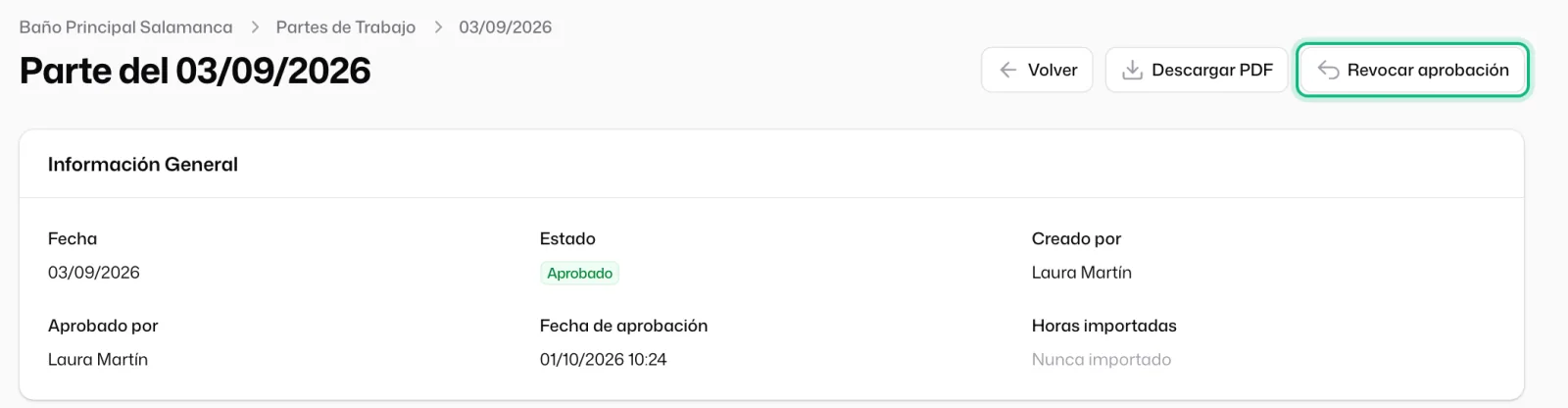
Es reversible. Si te das cuenta de un error después, «Revocar aprobación» lo devuelve a pendiente sin tocar los datos, lo corriges y lo vuelves a aprobar.
No todo el mundo aprueba. Quién puede hacerlo lo decide el ajuste Roles que pueden aprobar partes, en la configuración del equipo, más el permiso opcional para que el capataz apruebe. Si no ves el botón «Aprobar», es que tu rol no está en esa lista.
Y ahora, ¿qué?
- Si el parte aún no existe, empieza por la guía Hacer el parte de obra del día (se hace desde la app).
- Para el registro oficial de la jornada, distinto del parte, mira El diario de obra: qué es y cómo se genera cada día.