Muchas actas las tienen que firmar personas que no están en tu equipo: el jefe de obra de la contrata, un arquitecto externo, el promotor que ha asistido a la visita. No vas a darles de alta como usuarios para que firmen un documento. Tabiquo lo resuelve con un enlace de firma: se lo pasas por WhatsApp o le muestras un QR, lo abre en su móvil, ve el acta y firma. Sin cuenta, sin instalar nada.
Cada firma se pide por persona, así que puedes recoger varias firmas sobre la misma acta —una por cada asistente— y ver cuáles están pendientes y cuáles ya están hechas.
Antes de empezar: el acta tiene que estar finalizada y firmada por ti
El bloque de firmas externas no aparece hasta que el acta está finalizada. El orden es este, y tiene sentido: nadie debería firmar un documento que todavía puedes editar.
- Finaliza el acta con «Finalizar acta» (o «Finalizar y compartir PDF» si quieres compartirla en el momento). Una vez finalizada ya no se edita; si necesitas cambiar algo, tendrás que reabrirla con «Reabrir acta».
- Fírmala tú desde la sección «Firmar Acta», que aparece en cuanto el acta está finalizada.
Solo cuando el acta lleva tu firma se abre abajo la sección «Firmas externas». Si no la ves, es que falta uno de estos dos pasos.
Los asistentes que anotaste al crear el acta se convierten aquí en un atajo. Si registraste a quién había en la visita, no tendrás que reescribir sus nombres.
Paso 1 · Añade a quién tiene que firmar
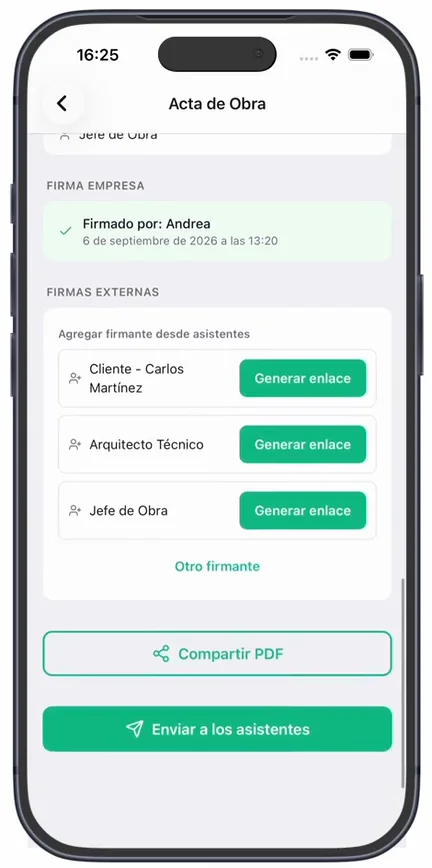
En la sección «Firmas externas» tienes dos formas de añadir un firmante:
- «Agregar firmante desde asistentes» — elige a alguien de la lista de asistentes del acta. Es lo más rápido cuando ya los registraste.
- «Otro firmante» — para alguien que no estaba en la lista. Escribe su Nombre, y opcionalmente su Rol (arquitecto, promotor…) y su Email.
El email es opcional, pero si lo pones, el enlace también se le puede enviar por correo, no solo copiarlo o compartirlo a mano.
Paso 2 · Genera el enlace
Pulsa «Generar enlace» junto a la persona. Tabiquo crea un enlace único para ese firmante y esa acta. A partir de ese momento la firma queda como pendiente hasta que la persona firme.
Paso 3 · Hazle llegar el enlace
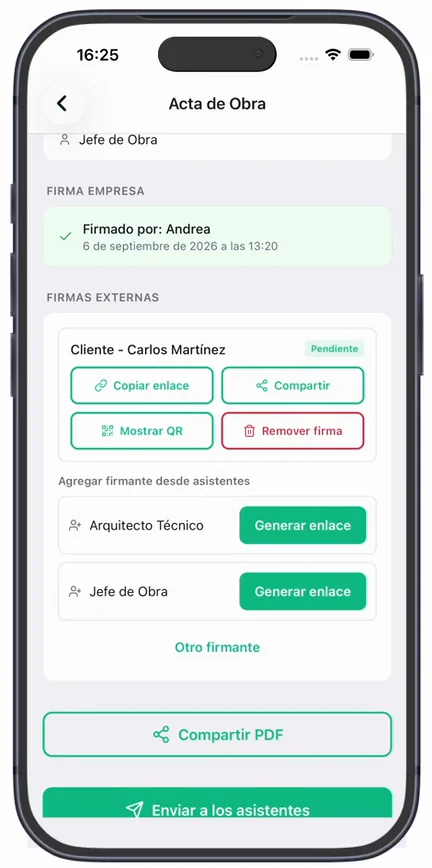
Con el enlace ya creado, tienes tres formas de entregárselo, según dónde esté la persona:
- «Copiar enlace» — para pegarlo en un WhatsApp, un correo o donde quieras.
- «Compartir» — abre el menú de compartir del móvil (WhatsApp, correo, mensajes…).
- «Mostrar QR» — enseña un código en pantalla. Si la persona está a tu lado en la obra, lo escanea con su cámara y no hace falta enviar nada.
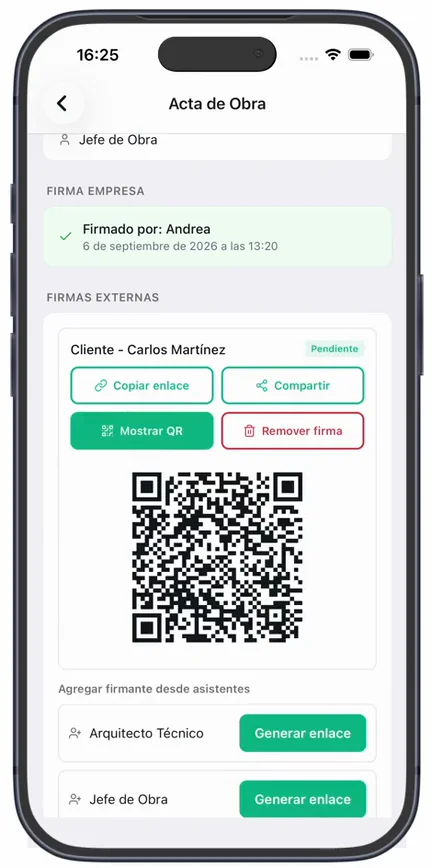
El QR es la vía cómoda en obra: firmas la visita con el promotor o el jefe de obra allí mismo, sin pedirle el teléfono ni el correo. El enlace por WhatsApp es para cuando la persona no está delante.
Paso 4 · Qué ve y hace la otra persona
Al abrir el enlace, el tercero ve el contenido del acta y su huella SHA-256 —la garantía de que firma exactamente ese documento y no otro—, escribe su nombre y firma. No necesita cuenta ni la app.
En cuanto firma, su estado pasa a firmado y verás su nombre y la fecha en el acta. El PDF sellado ya lleva su firma incorporada.
El enlace caduca a los 7 días, y también en cuanto se usa para firmar. Si a alguien se le pasó el plazo, no tienes que empezar de cero: pulsa «Regenerar enlace» en su firma caducada y vuelve a enviárselo.
Y ahora, ¿qué?
- Si quieres entender qué demuestra exactamente ese sello y cómo cualquiera puede comprobarlo, lo cuenta la guía Comprobar que un PDF sellado no ha sido modificado.
- Y si aún no manejas las actas, empieza por la guía de creación del acta de obra en esta misma sección.