


A volte il committente non ti chiede di abbassare tutto il preventivo, ma una voce precisa: la pittura, le porte, il rivestimento. Abbassare a mano il prezzo unitario funzionerebbe, ma perderesti il tuo prezzo di listino e il committente non vedrebbe lo sforzo che hai fatto.
Con lo sconto su una voce il prezzo di listino resta com'è, lo sconto va a parte e il PDF mostra tutte e due le cose.
Prima di iniziare
Ti serve un preventivo ancora modificabile: in bozza, oppure accettato su un cantiere a fatturazione diretta. Se è già accettato e il cantiere va a SAL, le voci sono bloccate; le variazioni su una riga si fanno con gli extra per voce, come spiega la guida Extra su una voce di un preventivo accettato.
Passo 1 · Apri la voce e spunta «Applica sconto»
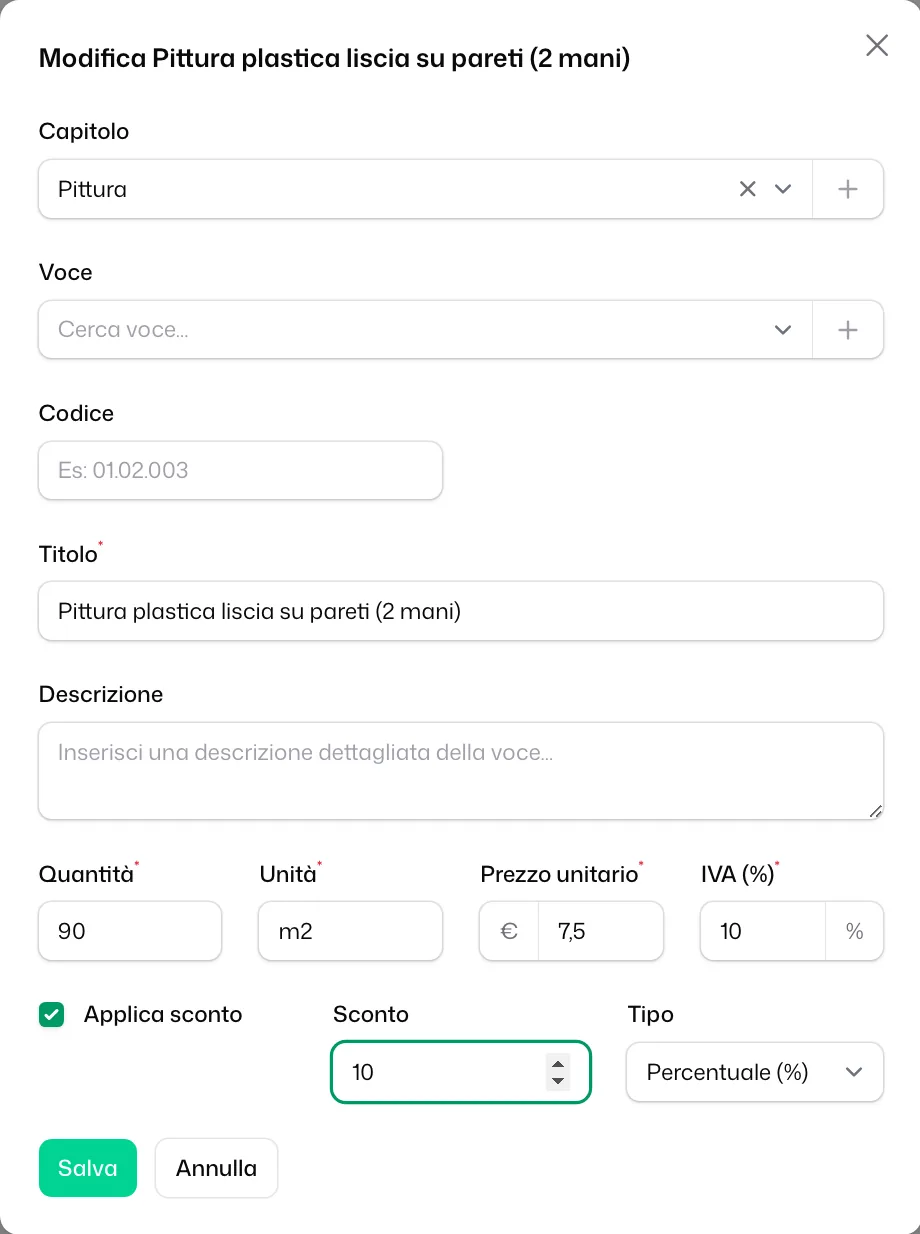
Nella tabella Voci premi la matita della riga e spunta «Applica sconto». Compaiono due campi:
- Sconto — la cifra.
- Tipo — Percentuale (%) o Importo (€). La percentuale si applica al prezzo unitario; l'importo si toglie da ogni unità.
Passo 2 · Salva e guarda la tabella
Salva. Nella tabella compare la colonna Sconto con la riduzione di quella riga, e il suo Subtotale e il suo Totale sono già calcolati sul prezzo scontato; il totale del preventivo anche.
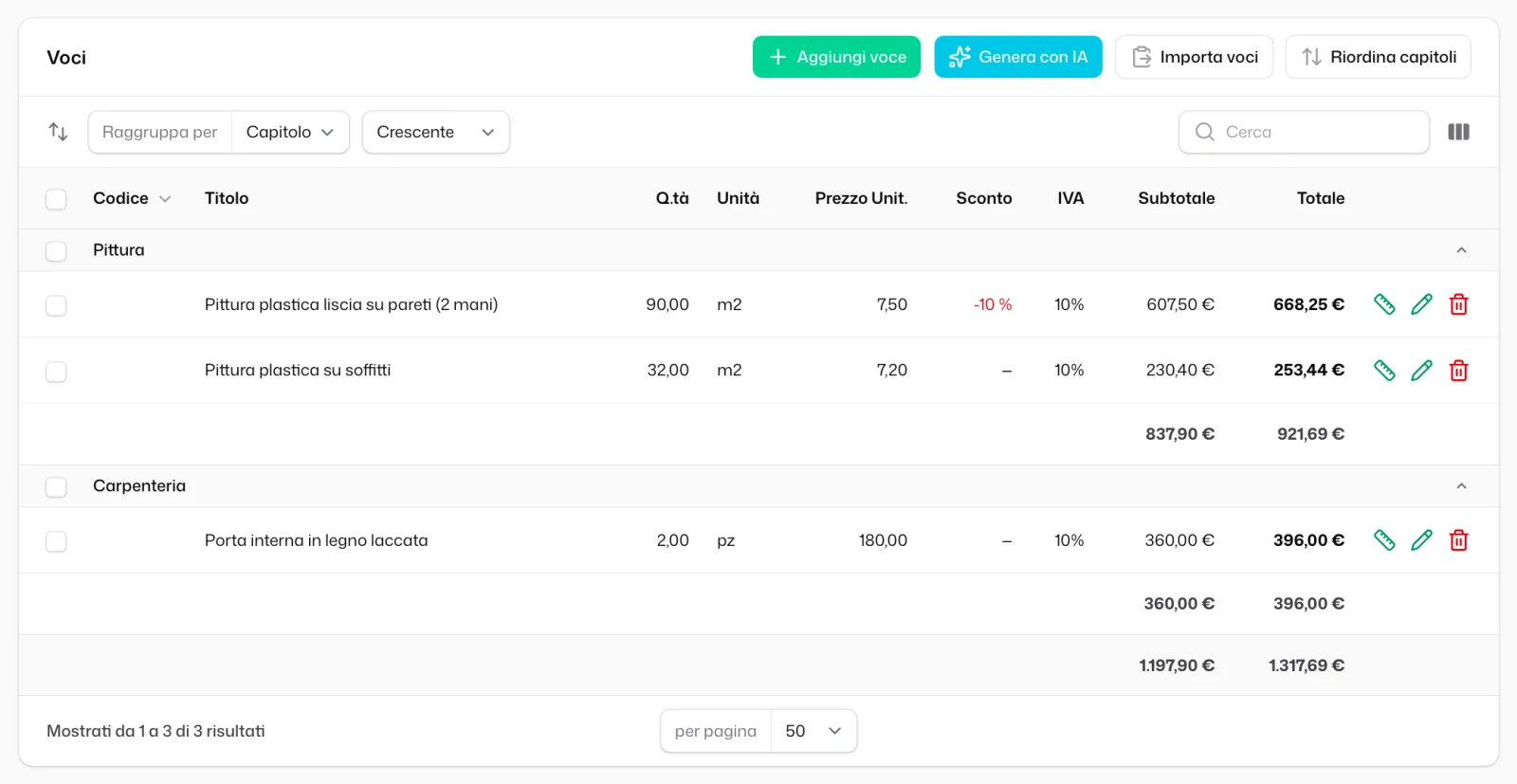
La colonna Sconto compare solo quando almeno una voce del preventivo ne ha uno; per il resto non occupa spazio.
Passo 3 · Come lo vede il committente nel PDF
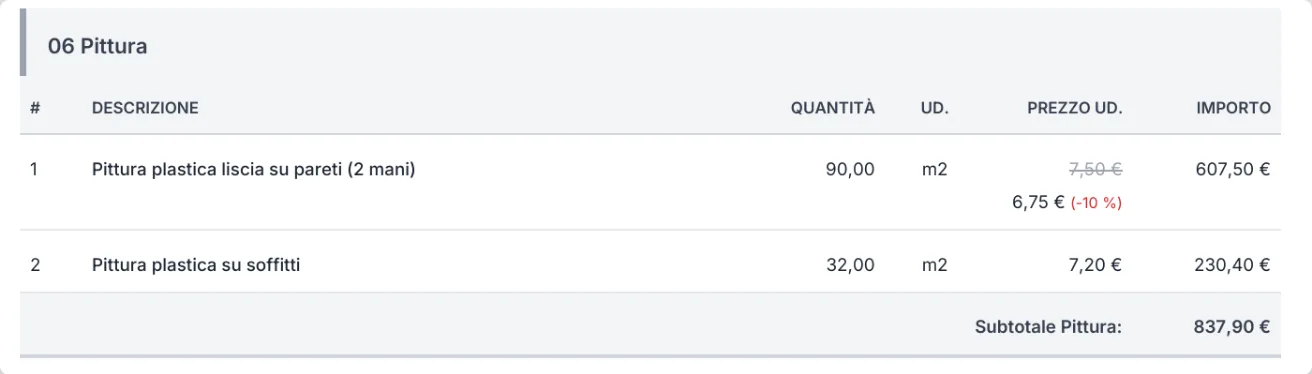
Nel PDF del preventivo la voce mostra il tuo prezzo di listino barrato e, subito sotto, il prezzo scontato con lo sconto tra parentesi. L'importo della riga è già calcolato sul prezzo scontato.
Se vuoi inserire il tuo margine in tutto il preventivo, quello è «Applica margine», non uno sconto al contrario.
E adesso?
- Per mandarlo al committente, Inviare il preventivo al committente per l'accettazione.
- Per cambiare l'aspetto del PDF, Il PDF del preventivo e come personalizzarlo.
- Se il preventivo è già accettato, Extra su una voce di un preventivo accettato.
 Tabiquo