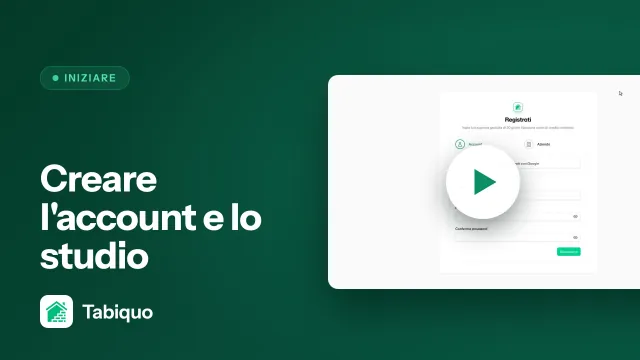
Questa guida è per chi parte da zero: non ti ha invitato nessuno, vuoi provare Tabiquo per il tuo studio o la tua azienda. Registrarti dall'app fa tre cose in una volta sola: crea il tuo account, crea la tua azienda dentro Tabiquo, e ti accompagna con una breve procedura che lascia l'app adattata al tuo modo di lavorare e con il primo progetto già pronto.
La prova è gratuita e non chiede la carta. Ciò che conta non è compilare i campi —quello è veloce— ma capire cosa decidi nella procedura, perché lì scegli quali parti di Tabiquo vedrai.
Prima di iniziare
Se ti hanno invitato a un cantiere, questa non è la tua guida: non registrarti, perché creeresti un'azienda nuova e vuota, separata da quella che ti ha invitato. In quel caso vai a Installare l'app ed entrare con l'invito. La registrazione è solo per chi porta la propria azienda.
Passo 1 · Apri la registrazione
Nella schermata di accesso, premi in basso «Non hai un account? Prova Tabiquo». Arrivi a «Crea il tuo account».
Preferisci non creare un'altra password? In alto hai «Continua con Google» e «Continua con Apple». Entri con un account che hai già, e Tabiquo ti chiederà poi solo i dati dell'azienda che Google o Apple non possono conoscere.
Passo 2 · I tuoi dati
Compila il tuo Nome e il tuo Cognome, la tua Email e una Password di almeno 8 caratteri, che ripeti in Conferma password. Questa email sarà il tuo utente per entrare e dove riceverai gli avvisi importanti, quindi usane una a cui hai davvero accesso. Premi «Continua».
Passo 3 · La tua azienda
Nella schermata «La tua azienda» decidi come si chiama il tuo spazio su Tabiquo e come si comporta:
- Nome dell'azienda o studio — è il nome del tuo team dentro Tabiquo; comparirà su documenti e preventivi.
- Paese — Spagna o Italia. Non è un dettaglio da poco: fissa i dati fiscali, le aliquote IVA e i documenti che Tabiquo si aspetta.
- Che tipo di azienda sei? — la risposta regola quali moduli arrivano già attivi. Uno studio che dirige i lavori non ha bisogno della timbratura degli operai; un'impresa sì. Non preoccuparti di azzeccarlo al 100 %: tutto questo si cambia dopo.
Premi «Crea account». Ora hai account e azienda; adesso parte la procedura.
Passo 4 · La procedura: per cosa userai Tabiquo?
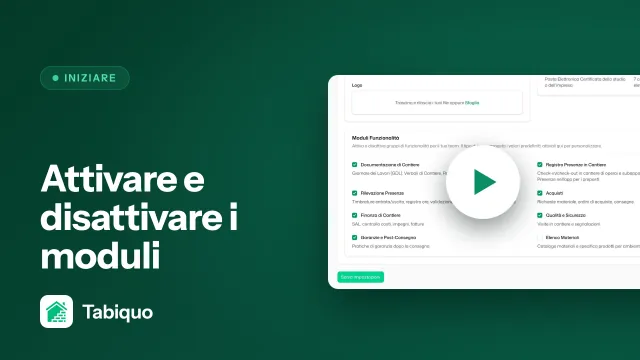
La prima schermata della procedura, «Per cosa userai Tabiquo?», ti fa scegliere l'uso che ne farai —documenti e foto di cantiere, timbrature, visite e segnalazioni, materiali e acquisti, o tutto insieme. La tua scelta accende o spegne i moduli: l'app tiene solo ciò che selezioni, così non ti ritrovi schermate che non userai.
Non è una decisione chiusa. Come avvisa la schermata stessa, puoi cambiare i moduli in qualsiasi momento dalle impostazioni del team. Seleziona ciò che oggi ti è chiaro e prosegui.
Passo 5 · La procedura: il tuo primo progetto
La seconda schermata, «Il tuo primo progetto», ti chiede solo tre campi:
- Nome del progetto —con cui chiamerai il cantiere.
- Indirizzo.
- Nome del cliente.
Con questo Tabiquo crea il cantiere e la sua scheda cliente in un colpo, così non parti con l'app vuota. Se non hai ancora un cantiere reale da inserire, premi «Salta»: potrai crearlo con calma più avanti, e per quello c'è la guida Creare il primo cantiere, che spiega a fondo campi che qui vengono riassunti —come le coordinate per la timbratura tramite GPS.
Passo 6 · Dentro
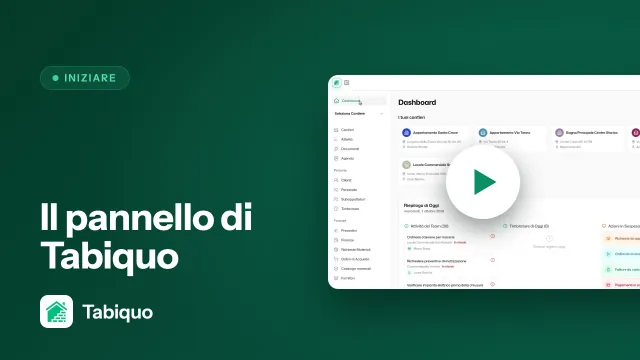
Alla fine della procedura entri nell'app, già come amministratore della tua azienda. Da qui puoi invitare il tuo team, i tuoi clienti, e cominciare a lavorare.
La registrazione ti dà il ruolo di amministratore: vedi e configuri tutto. Quando inviti altre persone assegni loro il ruolo, e ciascuna vedrà solo ciò che le compete.
E adesso?
Appena creato l'account, i primi passi che rendono di più sono:
- Creare il primo cantiere con tutti i suoi campi, se hai saltato quel passo della procedura.
- Invitare la squadra e assegnare i ruoli, perché comincino a timbrare e documentare.
- Invitare il committente, perché segua l'avanzamento dal suo telefono.
Ognuno ha la sua guida in questa stessa sezione.
 Tabiquo