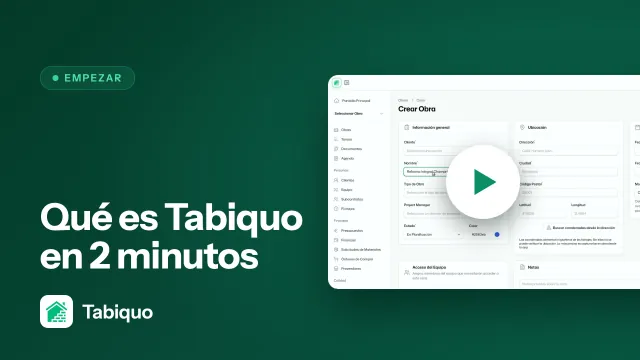
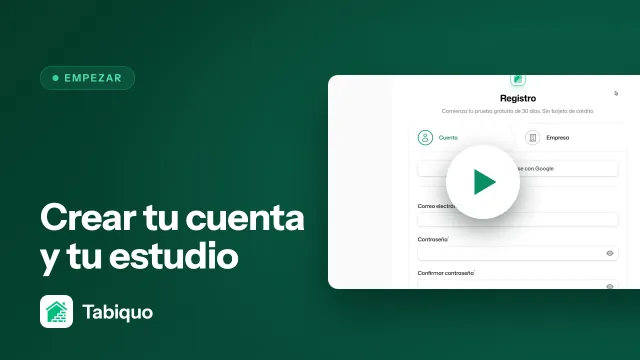
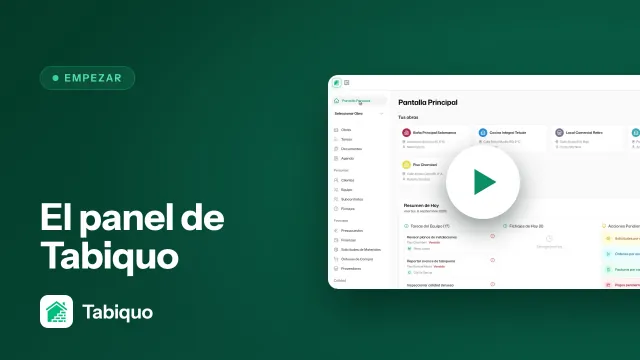
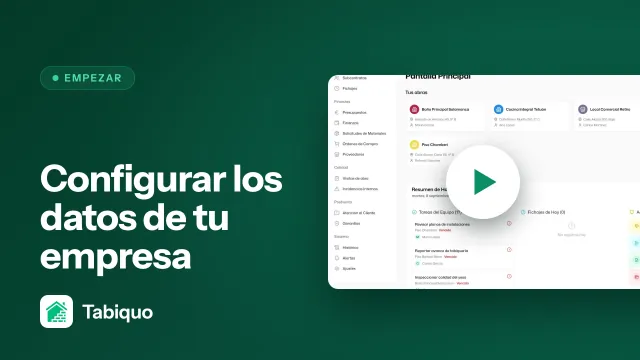
Esta guía es para quien empieza de cero: no te ha invitado nadie, quieres probar Tabiquo para tu estudio o tu empresa. Registrarte desde la app hace tres cosas de una sola vez: crea tu cuenta, crea tu empresa dentro de Tabiquo, y te acompaña con un breve asistente que deja la app adaptada a tu forma de trabajar y con tu primer proyecto ya montado.
La prueba es gratuita y no pide tarjeta. Lo que importa no es rellenar los campos —eso es rápido— sino entender qué decides en el asistente, porque ahí eliges qué partes de Tabiquo verás.
Antes de empezar
Si te han invitado a una obra, esta no es tu guía: no te registres, porque crearías una empresa nueva y vacía separada de la que te invitó. En ese caso ve a Instalar la app y entrar con tu invitación. El registro es solo para quien trae su propia empresa.
Paso 1 · Abre el registro
En la pantalla de inicio de sesión, pulsa abajo «¿No tienes cuenta? Prueba Tabiquo». Llegas a «Crea tu cuenta».
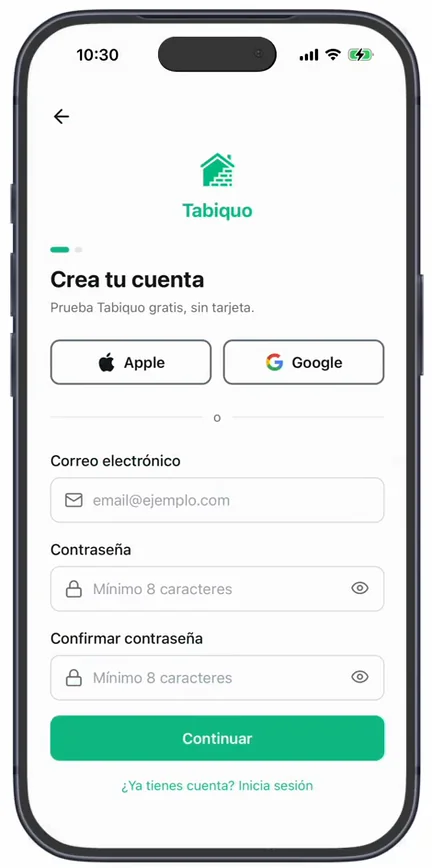
¿Prefieres no crear otra contraseña? Arriba tienes los botones «Apple» y «Google». Entras con una cuenta que ya tienes, y Tabiquo te pedirá luego solo los datos de la empresa que Google o Apple no pueden saber.
Paso 2 · Tu correo y tu contraseña
Rellena tu Correo electrónico y una Contraseña de al menos 8 caracteres, que repites en Confirmar contraseña. Este correo será tu usuario para entrar y donde recibirás los avisos importantes, así que usa uno al que tengas acceso de verdad. Pulsa «Continuar».
Paso 3 · Sobre tu empresa
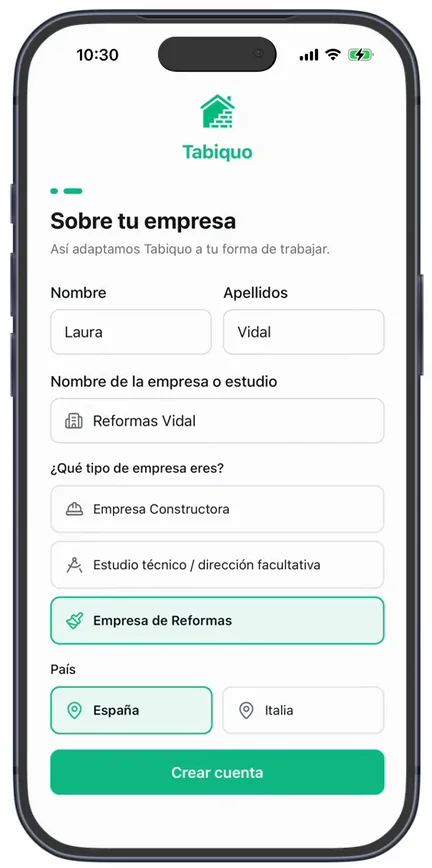
En la pantalla «Sobre tu empresa» pones tu Nombre y tus Apellidos, y decides cómo se llama tu espacio en Tabiquo y cómo se comporta:
- Nombre de la empresa o estudio — es el nombre de tu equipo dentro de Tabiquo; aparecerá en documentos y presupuestos.
- País — España o Italia. No es un dato menor: fija los datos fiscales, los tipos de IVA y los documentos que Tabiquo espera.
- ¿Qué tipo de empresa eres? — Empresa Constructora, Estudio técnico / dirección facultativa o Empresa de Reformas. La respuesta ajusta qué módulos vienen activados de fábrica. Un estudio de arquitectura que dirige obra no necesita el control horario de operarios; una constructora sí. No te preocupes por acertar al 100 %: todo esto se cambia luego.
Pulsa «Crear cuenta». Ya tienes cuenta y empresa; ahora empieza el asistente.
Paso 4 · El asistente: ¿para qué usarás Tabiquo?
La primera pantalla del asistente, «¿Para qué usarás Tabiquo?», te pregunta para qué lo vas a usar —dirección facultativa, documentos y fotos de obra, galería de avances para clientes, visitas e incidencias, control horario y acceso a obra, materiales y compras—, y puedes marcar tantas opciones como quieras. Tu elección enciende o apaga módulos: la app se queda solo con lo que marcas, para que no te encuentres pantallas que no vas a usar.
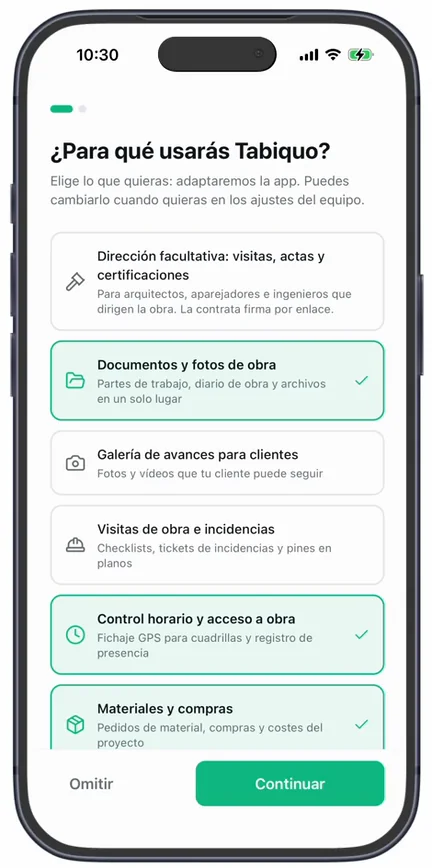
No es una decisión cerrada. Como avisa la propia pantalla, puedes cambiar los módulos cuando quieras desde los ajustes del equipo. Marca lo que ves claro hoy y sigue.
Paso 5 · El asistente: tu primer proyecto
La segunda pantalla, «Tu primer proyecto», te pide solo tres campos:
- Nombre del proyecto —por el que llamarás a la obra.
- Dirección.
- Nombre del cliente.
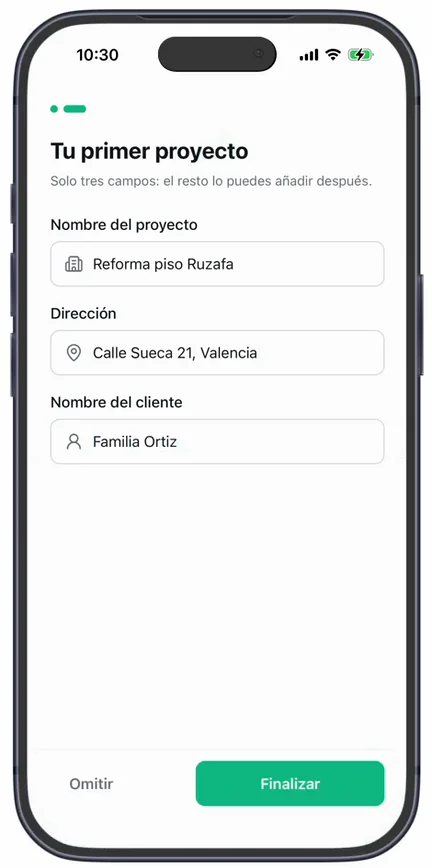
Con eso Tabiquo crea la obra y su ficha de cliente de golpe, para que no arranques con la app vacía. Pulsa «Finalizar». Si aún no tienes una obra real que meter, pulsa «Omitir»: podrás crearla más adelante con calma, y para eso está la guía Crear tu primera obra, que explica a fondo campos que aquí se resumen —como las coordenadas para el fichaje por GPS.
Paso 6 · Dentro
Al terminar el asistente entras en la app, ya como administrador de tu propia empresa. Desde aquí puedes invitar a tu equipo, a tus clientes, y empezar a trabajar.
El registro te da el rol de administrador: ves y configuras todo. Cuando invites a otras personas les asignas su rol, y cada una verá solo lo que le toca.
Y ahora, ¿qué?
Recién creada la cuenta, los primeros pasos que más rinden son:
- Crear tu primera obra con todos sus campos, si omitiste ese paso del asistente.
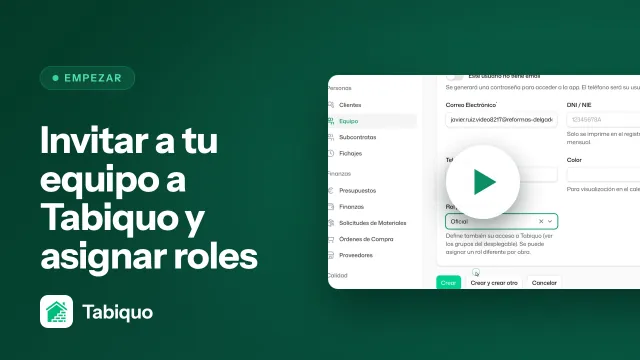
- Invitar a tu equipo y asignar roles, para que empiecen a fichar y documentar.
- Invitar al cliente, para que siga el avance desde su móvil.
Cada uno tiene su guía en esta misma sección.