Tabiquo cubre casi todo lo que pasa en una obra: compras, calidad, finanzas, control horario, garantías… Pero pocas empresas usan todo a la vez, y un menú lleno de opciones que nadie toca solo genera dudas —«¿esto para qué es?, ¿me lo he saltado?».
Los módulos son el interruptor de cada uno de esos bloques. Apagas lo que no usas y desaparece del menú, tanto en el panel como en la app de tus operarios. No pierdes nada: es un cambio de visibilidad, no de datos.
Antes de empezar
Cuando creaste el equipo, Tabiquo ya activó unos módulos por defecto según el tipo de empresa que indicaste (no es lo mismo un estudio de arquitectura que una empresa de reformas). Lo que haces aquí es afinar ese punto de partida. Solo un administrador puede tocar esta pantalla.
Paso 1 · Abre los ajustes del equipo
Arriba a la derecha, pulsa el engranaje de «Ajustes». Entras en los ajustes del equipo, la pantalla larga donde vive toda la configuración común a todas tus obras.

Paso 2 · Baja hasta «Módulos de Funcionalidad»
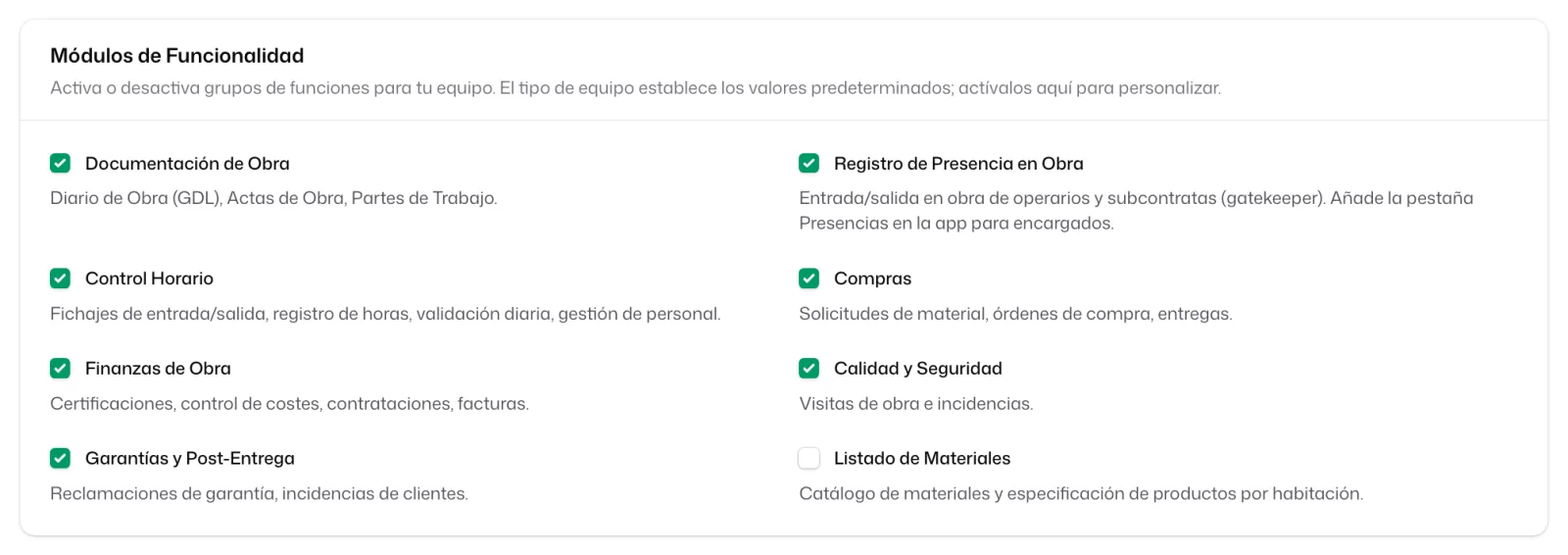
Desplázate hasta la sección «Módulos de Funcionalidad». Verás una casilla por bloque:
- Documentación de Obra — diario de obra, actas, partes de trabajo.
- Registro de Presencia en Obra — entradas y salidas de operarios y subcontratas.
- Control Horario — fichajes, registro de horas, validación diaria.
- Compras — solicitudes de material, órdenes de compra, entregas.
- Finanzas de Obra — certificaciones, control de costes, contrataciones, facturas.
- Calidad y Seguridad — visitas de obra e incidencias.
- Garantías y Post-Entrega — las reclamaciones de garantía tras la entrega.
- Listado de Materiales — catálogo y especificación de productos por estancia.
Paso 3 · Enciende o apaga lo que necesites
Cada casilla enciende o apaga un bloque entero, no un botón suelto. Por ejemplo, si desmarcas «Compras», desaparecen del menú las solicitudes de material y las órdenes de compra —y también desaparecen de la app de tus operarios, que dejan de ver esa opción.
No se borra nada. Apagar un módulo solo lo esconde. El día que lo vuelvas a marcar, sigue todo donde estaba: las solicitudes, las órdenes, el historial. Por eso puedes probar sin miedo.
Paso 4 · Guarda
Pulsa «Guardar Ajustes». El menú de toda tu gente cambia al momento, sin que tengan que cerrar sesión ni actualizar nada.
Debajo de los módulos, la sección Obras tiene un único interruptor: «Los trabajadores pueden abrir una urgencia desde la app». Viene activado para empresas de construcción y reformas; si lo apagas, el botón «Abrir urgencia» desaparece de la app de tus trabajadores. La guía Abrir una urgencia desde el fichaje cuenta qué hace.
Y ahora, ¿qué?
Con el menú a tu medida, los siguientes pasos habituales son:
- Invitar a tu equipo y asignar roles, para que cada uno vea lo que le toca.
- Crear tu primera obra y empezar a trabajar.
Cada uno tiene su propia guía en esta misma sección.