Esto se rellena una sola vez y luego aparece en cada presupuesto, certificación o informe que mandes. Por eso merece la pena dedicarle dos minutos al principio: es la cara de tu empresa en todos los PDF que salen de Tabiquo.
Es una pantalla de ajustes de la empresa, y solo la ves si eres administrador. Un trabajador o un rol limitado no llega hasta aquí.
Antes de empezar: dos formas de llegar
Hay dos caminos a los ajustes, y los dos acaban en el mismo sitio:
- El engranaje de arriba a la derecha (entre la campana y la interrogación). Es el rápido, y funciona estés donde estés —también dentro de una obra— sin sacarte de ella.
- Desde la vista global, abajo del todo en el menú (grupo Sistema), pulsa «Ajustes».
Usa el que tengas más a mano. Los dos abren la misma pantalla.

Paso 1 · El nombre y el contacto
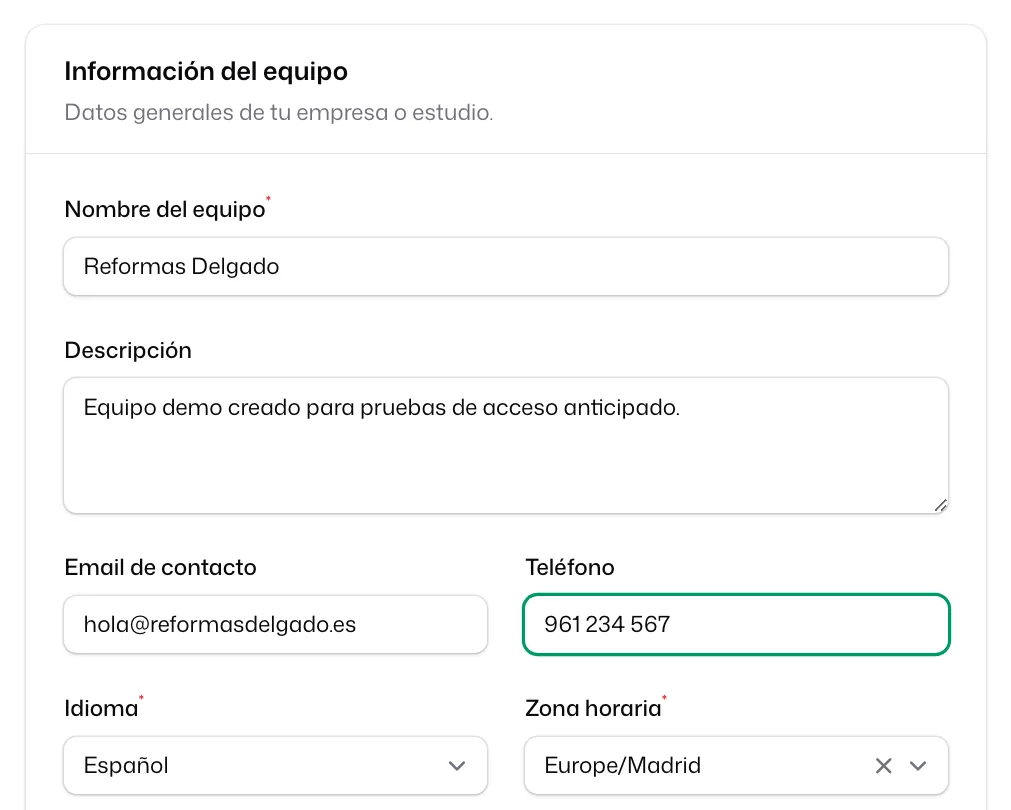
En la pestaña General, arriba, rellenas Nombre del equipo —el nombre con el que te conocen tus clientes—, Email de contacto y Teléfono. Son los datos que verá quien reciba un documento tuyo, así que ponlos de cara al público, no una versión interna.
Paso 2 · El idioma
El Idioma no es solo el del panel. Manda sobre tres cosas a la vez: el panel de la oficina, la app de tu gente y los correos que Tabiquo envía solo (avisos, documentos, invitaciones). Ponlo en el idioma en que trabaja tu equipo.
Es un ajuste de empresa, no tuyo personal. Cambiarlo aquí cambia el idioma por defecto para todos, no solo para ti.
Paso 3 · El logo
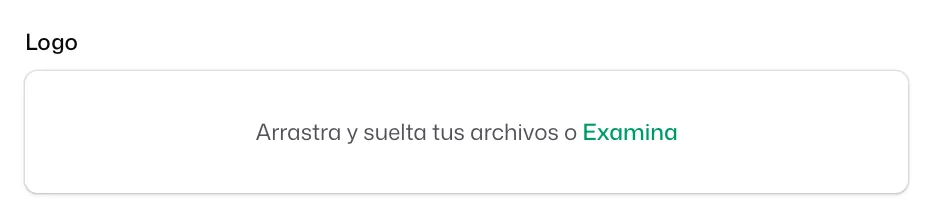
Más abajo subes el Logo. Sale en presupuestos, certificaciones e informes, así que es lo que da imagen a tus documentos.
Si tienes una versión con fondo transparente (un PNG), úsala: queda mucho mejor sobre la cabecera del PDF que un logo con recuadro blanco alrededor.
Paso 4 · Los datos fiscales
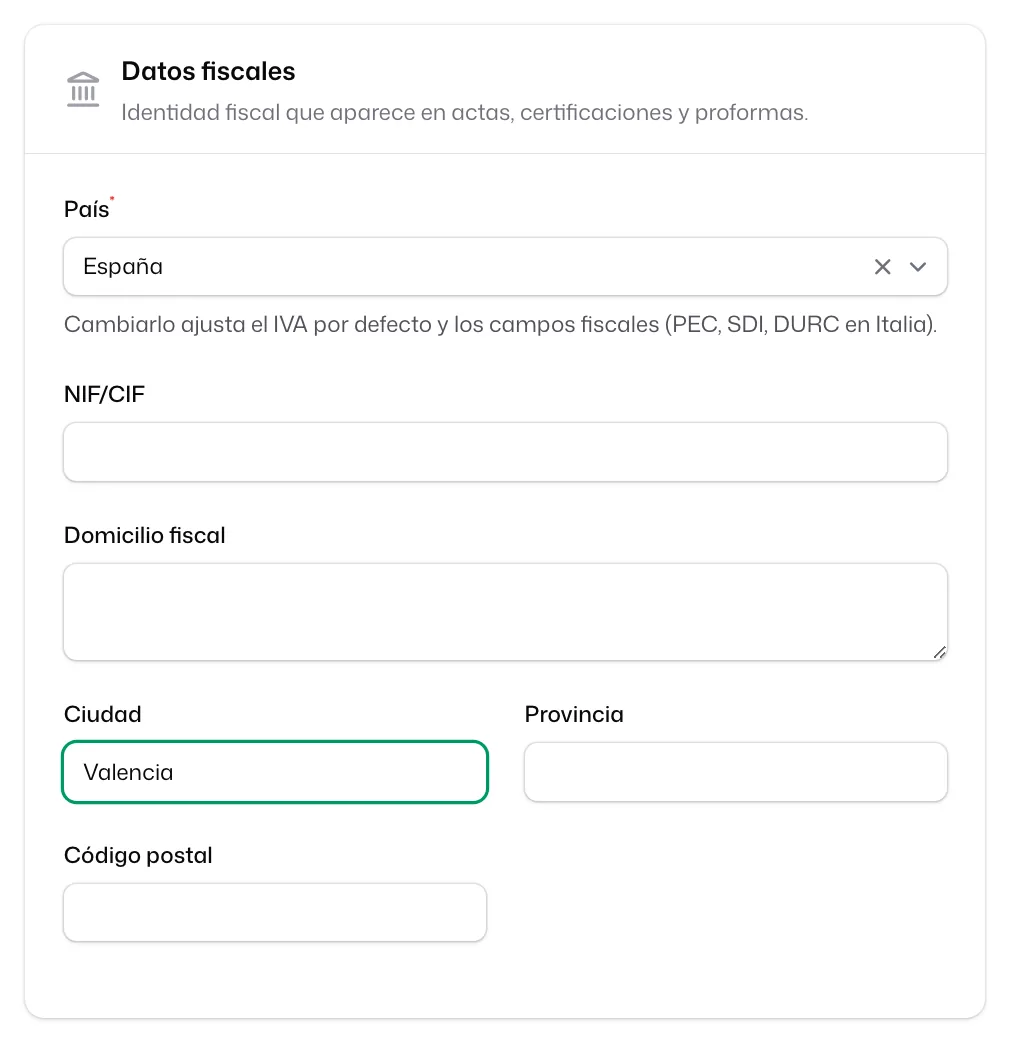
Al lado está la sección Datos fiscales — la identidad que se imprime en actas, certificaciones y proformas. El campo que más pesa es el País, porque decide el IVA por defecto y el formato del identificador fiscal:
- En España, el campo es el NIF/CIF.
- En Italia aparece la Partita IVA, y se añaden los campos propios de la facturación electrónica italiana: PEC y Codice destinatario SDI.
Completa además el Domicilio fiscal, la Ciudad, la Provincia y el Código postal: es la dirección que se imprime en los documentos legales.
Paso 5 · Guardar
Cuando lo tengas, pulsa «Guardar Ajustes» arriba a la derecha (el mismo botón se repite al pie del formulario, por si has bajado hasta el final). A partir de ese momento, cada PDF nuevo sale ya con tu nombre, tu logo y tus datos.
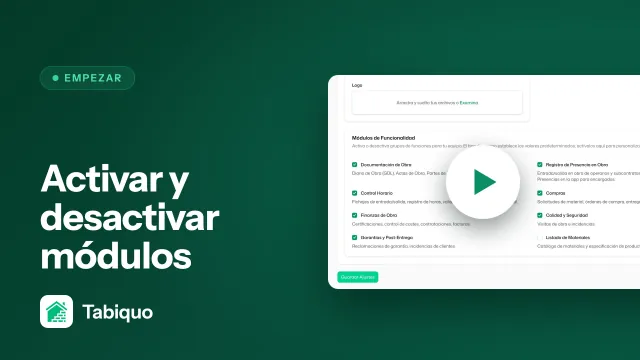
En esta misma pantalla, repartidos en pestañas —Documentos PDF, Control Horario, Documentación, Compras…—, hay muchos más ajustes: el color de tus presupuestos, qué columnas se muestran, los requisitos de fichaje. No hace falta tocarlos ahora; los verás en sus propias guías cuando toque cada tema.
Y ahora, ¿qué?
Con la identidad de la empresa lista, los siguientes pasos habituales son:
- Invitar a tu equipo y asignar roles — para que no trabajes solo.
- Crear tu primera obra — el primer contenedor de trabajo.
Cada uno tiene su guía en esta misma sección.