Questo si compila una volta sola e poi compare su ogni preventivo, SAL o report che mandi. Per questo conviene dedicarci due minuti all'inizio: è la faccia della tua azienda su tutti i PDF che escono da Tabiquo.
È una schermata di impostazioni aziendali, e la vedi solo se sei amministratore. Un operaio o un ruolo limitato non ci arriva.
Prima di iniziare: due modi per arrivarci
Ci sono due strade alle impostazioni, e finiscono tutte e due nello stesso posto:
- L'ingranaggio in alto a destra (tra la campanella e il punto interrogativo). È il più rapido, e funziona ovunque tu sia —anche dentro un cantiere— senza farti uscire.
- Dalla vista globale, in fondo al menu (gruppo Sistema), premi «Impostazioni».
Usa quello che hai più a portata. Aprono entrambi la stessa schermata.
Passo 1 · Il nome e il contatto
Nella scheda Generale, in alto, compili Nome del team —il nome con cui ti conoscono i clienti—, Email di contatto e Telefono. Sono i dati che vedrà chi riceve un tuo documento, quindi mettili rivolti al pubblico, non una versione interna.
Passo 2 · La lingua
La Lingua non è solo quella del pannello. Decide tre cose insieme: il pannello d'ufficio, l'app della tua squadra e le email che Tabiquo manda da solo (avvisi, documenti, inviti). Mettila nella lingua in cui lavora il tuo team.
È un'impostazione aziendale, non tua personale. Cambiarla qui cambia la lingua predefinita per tutti, non solo per te.
Passo 3 · Il logo
Più sotto carichi il Logo. Esce su preventivi, SAL e report, quindi è ciò che dà immagine ai tuoi documenti.
Se hai una versione con lo sfondo trasparente (un PNG), usala: viene molto meglio sull'intestazione del PDF rispetto a un logo con il riquadro bianco intorno.
Passo 4 · I dati fiscali
Di fianco c'è la sezione Dati fiscali — l'identità che viene stampata su verbali, SAL e proforma. Il campo che pesa di più è il Paese, perché decide l'IVA predefinita e il formato dell'identificativo fiscale:
- In Italia il campo è la Partita IVA, e si aggiungono i campi propri della fatturazione elettronica italiana: PEC e Codice destinatario SDI.
- In Spagna il campo è il NIF/CIF.
Completa inoltre la Sede legale, la Città, la Provincia e il CAP: è l'indirizzo che viene stampato sui documenti legali.
Passo 5 · Salvare
Quando ce l'hai, premi «Salva Impostazioni» in alto a destra (lo stesso pulsante si ripete in fondo al modulo, se sei sceso fino alla fine). Da quel momento, ogni nuovo PDF esce già con il tuo nome, il tuo logo e i tuoi dati.
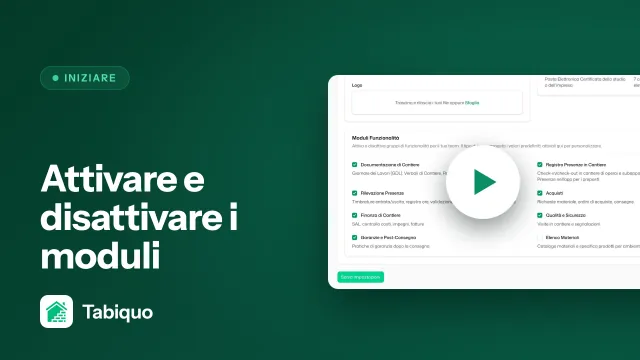
In questa stessa schermata, distribuite in schede —Documenti PDF, Rilevazione Presenze, Documentazione, Acquisti…—, ci sono molte altre impostazioni: il colore dei tuoi preventivi, quali colonne mostrare, i requisiti di timbratura. Non serve toccarle adesso; le vedrai nelle loro guide quando arriverà ciascun tema.
E adesso?
Con l'identità dell'azienda pronta, i passi successivi abituali sono:
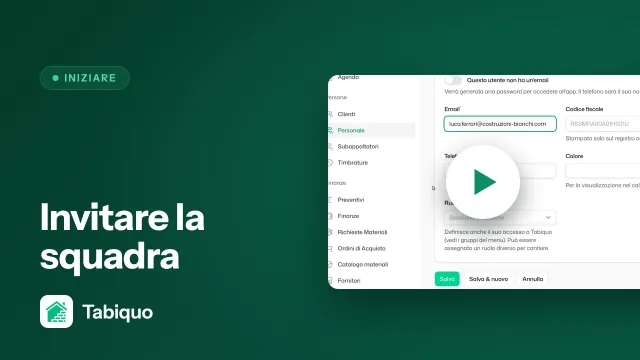
- Invitare la squadra e assegnare i ruoli — perché tu non lavori da solo.
- Creare il primo cantiere — il primo contenitore di lavoro.
Ognuno ha la sua guida in questa stessa sezione.
 Tabiquo