En Tabiquo nadie se registra por su cuenta. Tú das de alta a cada persona desde el panel, y a ella le llega una invitación para entrar. Es a propósito: así controlas quién forma parte de tu equipo y con qué permisos, y no aparecen cuentas sueltas que no sabes de dónde salen.
Dar de alta a alguien lleva medio minuto. Lo que de verdad conviene entender son dos cosas: qué hacer con el operario que no tiene correo, y qué decide el rol que le asignas.
Paso 1 · Abre «Equipo» y pulsa «Agregar Miembro»
En el menú lateral entra en Equipo y pulsa «Agregar Miembro». Se abre el formulario de alta.
Paso 2 · Nombre, apellido y correo
Rellena Nombre, Apellido y Correo Electrónico. El correo importa porque es a donde llega la invitación con el enlace para instalar la app y crear la contraseña.
Paso 3 · El operario sin correo (esto se usa muchísimo)
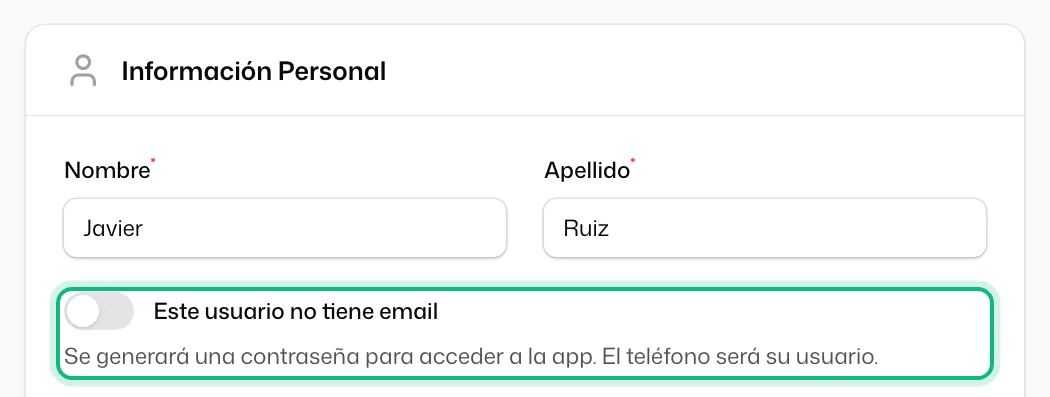
Entre el apellido y el correo hay un interruptor clave en obra: «Este usuario no tiene email». Muchos peones no tienen correo, o no lo miran nunca. Actívalo y el planteamiento cambia (el campo del correo desaparece):
- Tabiquo le genera un usuario y una contraseña; ya no le pide el correo.
- Ese trabajador entra a la app con su número de teléfono, que pasa a ser su usuario.
- Las claves se las haces llegar tú: desde su ficha, la acción «Enviar acceso por WhatsApp» abre WhatsApp con el mensaje listo —enlace de descarga, usuario y contraseña.
En su primer inicio de sesión, la app le pide cambiar la contraseña generada, así que la clave que le mandas es solo para entrar la primera vez.
Paso 4 · El rol por defecto (lo importante de esta pantalla)
En «Rol por Defecto» eliges el papel de la persona. No es una etiqueta decorativa: decide a qué puede acceder.
- Un «Oficial», un «Peón» o un «Encargado» entran solo desde la app móvil —para fichar, hacer su parte y reportar incidencias; el encargado, además, coordina a su cuadrilla sobre el terreno.
- Un «Jefe de Obra» entra también al panel de administración, donde puede validar el trabajo de los demás.
El desplegable agrupa los roles por bloques (Dirección, Gestión de Obra, Supervisión, Trabajadores, Oficina, Diseño), así que no tienes que sabértelos de memoria: eliges el que describe lo que hace la persona.
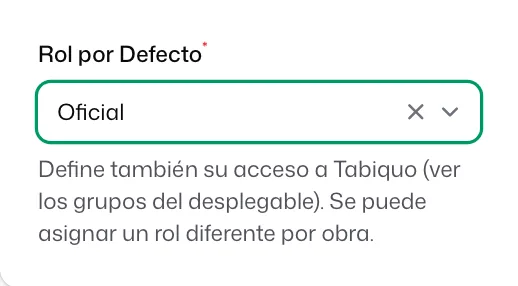
Este es el rol por defecto, el que tendrá en general. En una obra concreta puedes darle uno distinto sin cambiar este —lo cuenta la guía de gestión de obras. Útil, por ejemplo, para un oficial que en una obra hace de encargado.
Paso 5 · Crear
Pulsa «Crear». Si la persona tiene correo, la invitación sale automáticamente al crearla. Si la marcaste sin email, ya tienes sus credenciales listas para enviárselas por WhatsApp desde su ficha.
¿Se te ha pasado alguien o hay que reenviar? Desde el menú de tres puntos de cada miembro tienes «Reenviar Invitación» y «Copiar Enlace de Invitación» para compartir por el canal que quieras.
Y ahora, ¿qué?
Con tu equipo dado de alta, los siguientes pasos habituales son:
- Importar tu equipo y tus contactos desde Excel, si tienes muchas personas y prefieres no meterlas una a una.
- Crear tu primera obra y asignarle a las personas que van a trabajar en ella.
Cada uno tiene su propia guía en esta misma sección.