Quando il preventivo è pronto, l'ultimo passo è metterlo nelle mani del committente. Su Tabiquo questo non è allegare un PDF a una mail sciolta: invii il preventivo dal pannello e il committente lo accetta o lo rifiuta da un link, con la sua firma registrata. Così resta traccia di chi ha approvato cosa e quando.
Prima di iniziare: il committente non ha bisogno di un account
All'invio del preventivo, Tabiquo genera un link proprio di quel preventivo e lo fa arrivare al committente. Con quel link lo apre dal telefono o dal computer, lo legge e lo accetta o lo rifiuta senza installare l'app e senza crearsi un account.
Se poi il committente è invitato al cantiere, lo vedrà anche nella sua app e potrà decidere da lì: sono due strade verso la stessa decisione. Come invitarlo lo spiega la guida Creare il primo cliente.
Tratta quel link come una chiave: chi ce l'ha può accettare il preventivo. Mandalo alla persona che decide, non a un gruppo.
Il preventivo deve anche avere almeno una voce per poter essere inviato. Una bozza vuota non mostra il pulsante di invio.
Passo 1 · Premi «Invia al cliente»
Apri il preventivo e, in alto a destra, premi «Invia al cliente». Il pulsante compare solo finché il preventivo è in bozza e ha voci: è il punto in cui smetti di lavorarci e lo dai per buono.
Tabiquo ti chiede conferma, perché inviare ha delle conseguenze.
Passo 2 · Cosa succede all'invio
Confermando, in un solo gesto:
- Lo stato passa a Inviato.
- Se non avevi messo le date, si compila quella di emissione (oggi) e quella di validità (a 30 giorni).
- Il committente viene avvisato con il link per esaminarlo (e nella sua app, se ce l'ha).
E un dettaglio importante: una volta inviato, il preventivo non è più modificabile. Se ti accorgi di un errore dopo l'invio, non si corregge al volo; si fa una versione nuova. Per questo conviene rivedere prezzi, IVA e PDF prima di premere invia.
Passo 3 · Il committente accetta o rifiuta (dal link o dalla sua app)
La decisione è del committente e la prende lui. Aprendo il link vede i capitoli, le voci e il totale, e può scaricare il PDF con «Vedi il PDF del preventivo» prima di decidere:
- Accetta — preme «Accetta e Firma» e firma con il dito. Il preventivo passa ad Accettato e la firma resta registrata come evidenza (chi, quando, da dove). Da lì il preventivo diventa il riferimento del cantiere.
- Rifiuta — indica il motivo, che è obbligatorio. Il preventivo resta Rifiutato, e tu puoi preparare una versione nuova con le modifiche.
L'accettazione la fa il committente, non l'ufficio. Non c'è un pulsante nel pannello per «dare per accettato» un preventivo a nome suo: la firma del committente è proprio ciò che gli dà valore. Se il committente ti ha detto di sì per un'altra via, la strada corretta è che lo confermi dal link o dalla sua app.
Il link scade con il preventivo: superata la data di validità smette di funzionare. E appena il committente decide, il link si spegne, così non si può firmare due volte.
Cosa cambia dopo l'accettazione
Una volta accettato, ciò che puoi o non puoi toccare dipende dal modo di fatturazione del cantiere:
- Fatturazione a SAL — il preventivo resta bloccato. Ogni variazione di ambito si gestisce con gli extra, non modificando le voci.
- Fatturazione diretta — resta modificabile, ma ogni cambiamento resta registrato rispetto all'accettato.
Questo e perché si sceglie ciascun modo lo spiega la guida Creare il primo cantiere.
E adesso?
- Se ti rifiutano o vuoi offrire alternative, Versioni del preventivo e baseline.
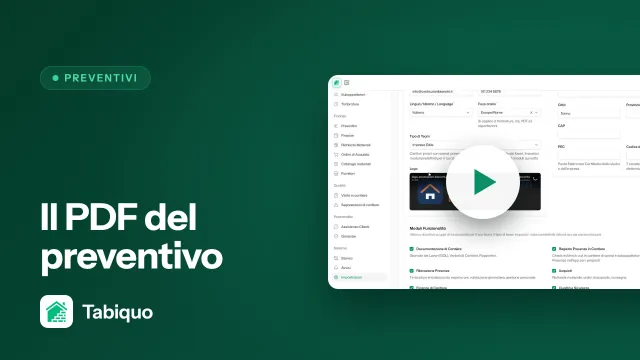
- Per dare al PDF il volto della tua azienda prima di inviare, Il PDF del preventivo e come personalizzarlo.
 Tabiquo