Cuando el presupuesto está terminado, el último paso es ponerlo en manos del cliente. En Tabiquo esto no es adjuntar un PDF a un correo suelto: envías el presupuesto desde el panel y el cliente lo acepta o lo rechaza desde un enlace, con su firma registrada. Así queda constancia de quién aprobó qué y cuándo.
Antes de empezar: el cliente no necesita cuenta
Al enviar el presupuesto, Tabiquo genera un enlace propio de ese presupuesto y se lo hace llegar al cliente. Con ese enlace lo abre en el móvil o en el ordenador, lo lee y lo acepta o lo rechaza sin instalar la app y sin crearse una cuenta.
Si además el cliente está invitado a la obra, lo verá también en su app y podrá decidir desde ahí: son dos caminos hacia la misma decisión. Cómo invitarlo lo cuenta la guía Crear tu primer cliente.
Trata ese enlace como una llave: quien lo tiene puede aceptar el presupuesto. Mándaselo a la persona que decide, no a un grupo.
El presupuesto también debe tener al menos una partida para poder enviarse. Un borrador vacío no muestra el botón de enviar.
Paso 1 · Pulsa «Enviar a cliente»
Abre el presupuesto y, arriba a la derecha, pulsa «Enviar a cliente». El botón solo aparece mientras el presupuesto está en borrador y tiene partidas: es el punto en el que dejas de trabajarlo y lo das por bueno.

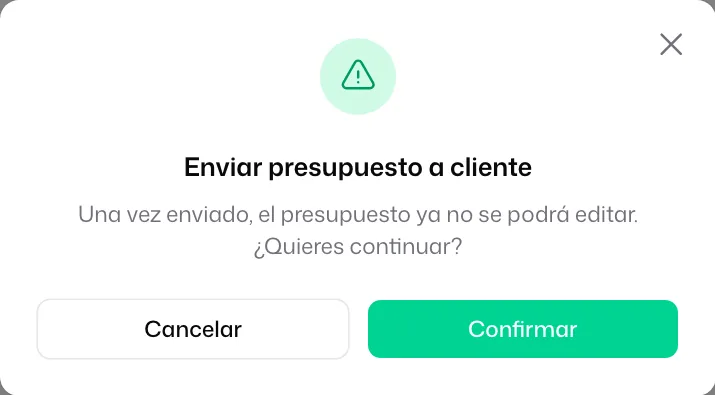
Tabiquo te pide confirmación, porque enviar tiene consecuencias.
Paso 2 · Qué pasa al enviar
Al confirmar, en un solo gesto:
- El estado pasa a Enviado.
- Si no habías puesto fechas, se rellena la de emisión (hoy) y la de validez (30 días vista).
- Se avisa al cliente con el enlace para revisarlo (y en su app, si la tiene).
Y un detalle importante: una vez enviado, el presupuesto ya no es editable. Si te das cuenta de un error después de enviarlo, no se corrige sobre la marcha; se hace una versión nueva. Por eso conviene repasar precios, IVA y el PDF antes de dar a enviar.
Paso 3 · El cliente acepta o rechaza (desde el enlace o su app)
La decisión es del cliente y la toma él. Al abrir el enlace ve los capítulos, las partidas y el total, y puede descargar el PDF con «Ver el PDF del presupuesto» antes de decidir:
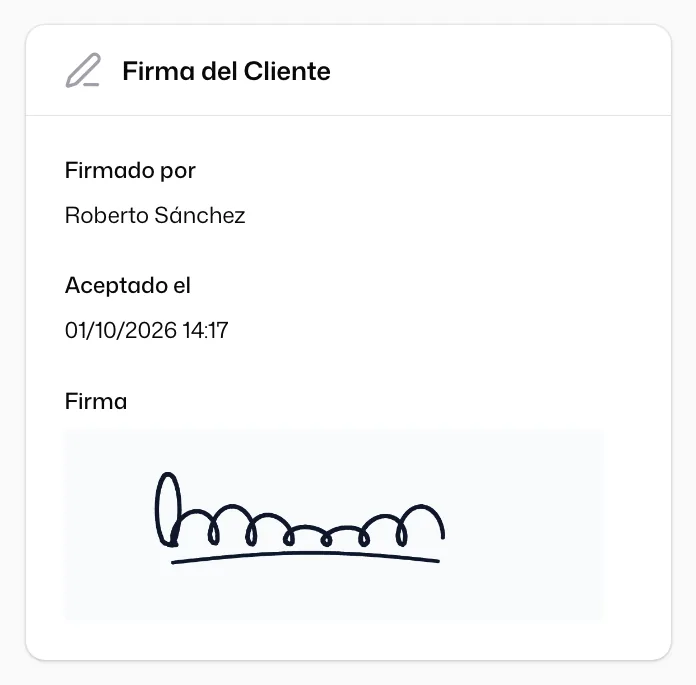
- Acepta — pulsa «Aceptar y Firmar» y firma con el dedo. El presupuesto pasa a Aceptado y queda registrada la firma como evidencia (quién, cuándo, desde dónde). A partir de ahí el presupuesto se convierte en la referencia de la obra.
- Rechaza — indica el motivo, que es obligatorio. El presupuesto queda Rechazado, y tú puedes preparar una versión nueva con los cambios.
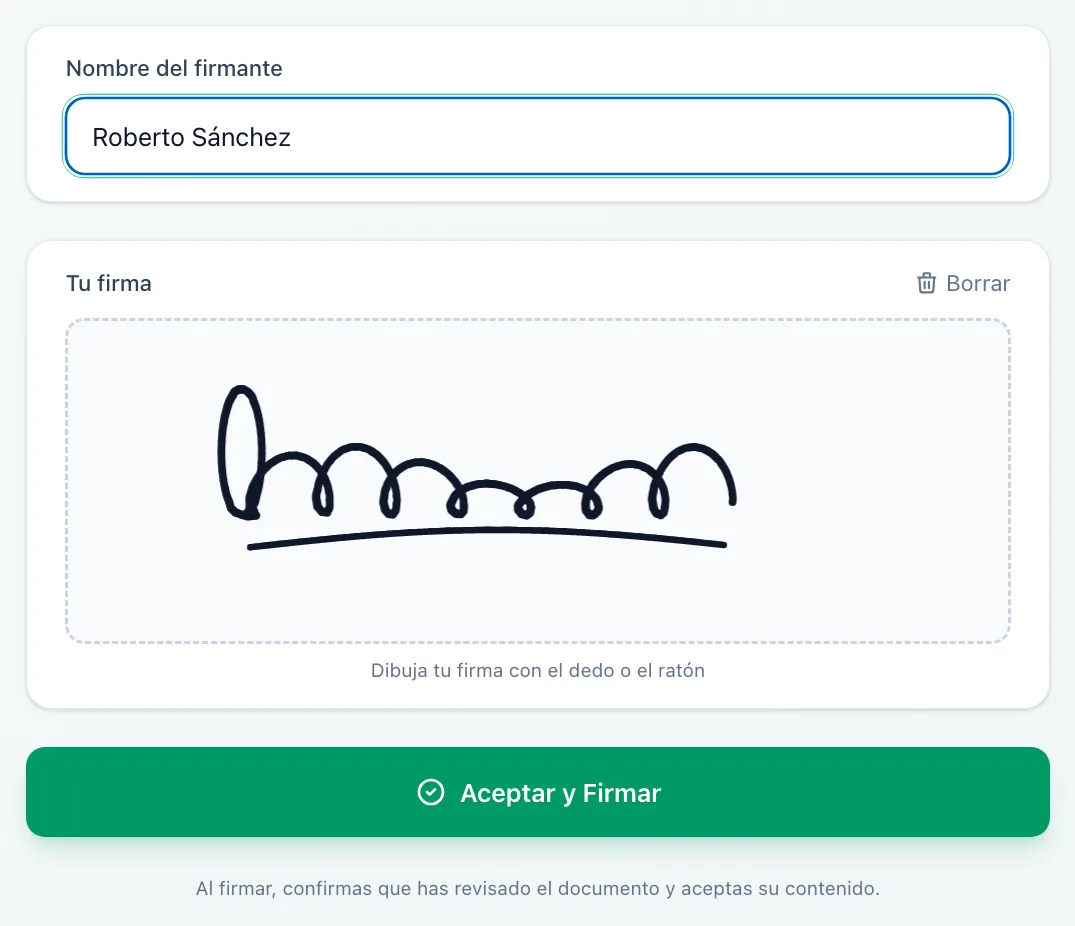
La aceptación la hace el cliente, no la oficina. No hay un botón en el panel para «dar por aceptado» un presupuesto en su nombre: la firma del cliente es justamente lo que le da valor. Si el cliente te ha dicho que sí por otra vía, el camino correcto es que lo confirme desde el enlace o desde su app.
El enlace caduca con el presupuesto: cuando pasa su fecha de validez, deja de funcionar. Y en cuanto el cliente decide, el enlace se apaga, así que no se puede firmar dos veces.
Qué cambia después de aceptado
Una vez aceptado, lo que puedas o no tocar depende del modo de facturación de la obra:
- Con certificaciones — el presupuesto queda bloqueado. Cualquier cambio de alcance se gestiona con extras, no editando las partidas.
- Facturación directa — sigue editable, pero cada cambio queda registrado respecto a lo aceptado.
Esto y por qué se elige cada modo lo explica la guía Crear tu primera obra.
Y ahora, ¿qué?
- Si te rechazan o quieres ofrecer alternativas, Versiones del presupuesto y línea base.
- Para dejar el PDF con la cara de tu empresa antes de enviar, El PDF del presupuesto y cómo personalizarlo.