Una volta redatto il verbale (lo spiega la guida Redigere un verbale di riunione), il passo che lo trasforma in un documento formale è finalizzarlo. E c'è una regola da tenere chiara: il verbale si invia solo quando è finalizzato, perché ciò che viaggia via email è il PDF sigillato —con la sua impronta digitale—, non una bozza che potrebbe ancora cambiare.
Questi passi si fanno dal pannello, nella scheda del verbale.
Passo 1 · Apri il verbale
Entra nel cantiere e vai su «Verbali», oppure all'elenco globale dei «Verbali di Cantiere». Apri quello che vuoi finalizzare.
Passo 2 · Finalizzalo
Premi «Finalizza verbale» e conferma con «Sì, finalizza». Il verbale passa a Finalizzato, non è più modificabile, e Tabiquo sigilla il PDF: salva quei byte esatti e la loro impronta SHA-256, che permette di verificare in seguito che una copia nelle mani di qualcuno è identica a quella sigillata.
Devi correggere qualcosa? Finché nessuno l'ha firmato, puoi usare «Riapri verbale» (e confermare con «Sì, riapri»), modificare e finalizzarlo di nuovo: viene generato un nuovo PDF sigillato. Una volta firmato, il verbale resta com'è.
Passo 3 · Firma o richiedi firme (facoltativo)
Se il verbale deve essere firmato, hai due strade senza uscire dalla scheda:
- «Firma» — perché l'azienda firmi sul momento.
- «Richiedi firme» — per le firme di terzi (impresa, committenza, direzione). Ogni firmatario riceve un link pubblico per firmare dal proprio telefono, senza account; i presenti al verbale sono già precompilati.
Né finalizzare né firmare inviano nulla da soli: l'invio è sempre un passo a parte ed esplicito.
Passo 4 · Invia ai presenti
Premi «Invia ai presenti». Si apre «Invia il verbale ai presenti». Se in fase di redazione hai annotato l'email dei presenti (o di chi ha firmato), in alto compare l'elenco «Destinatari» con tutti già spuntati —ecco perché insistiamo ad annotarla—. Se nessuno aveva un'email, quell'elenco non c'è e scrivi gli indirizzi a mano in «Altri destinatari», che serve anche per aggiungerne qualcuno sciolto. Puoi scrivere un breve messaggio e confermi con «Invia».
Ogni destinatario riceve il PDF sigillato del verbale, con la sua impronta SHA-256, in una email inviata a nome del team. L'invio resta registrato nel verbale, con la data e a chi è stato mandato.
Il pulsante di invio compare solo con il verbale finalizzato. Se non lo vedi, è ancora in bozza: torna al Passo 2.
E adesso?
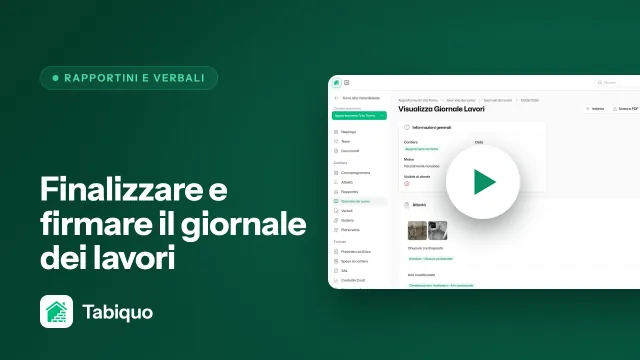
Con questo, il ciclo del verbale è completo: redatto, finalizzato, firmato se serviva e nella casella di chi doveva riceverlo. Per il registro quotidiano, l'altra parte di questa sezione è il giornale: Finalizzare e firmare il giornale.
 Tabiquo