Una vez redactada el acta (lo cuenta la guía Redactar un acta de reunión), el paso que la convierte en un documento formal es finalizarla. Y hay una regla que conviene tener clara: el acta se envía solo cuando está finalizada, porque lo que viaja por correo es el PDF sellado —con su huella digital—, no un borrador que aún podría cambiar.
Estos pasos se hacen desde el panel, en la ficha del acta.
Paso 1 · Abre el acta
Entra en la obra y ve a «Actas», o al listado global de «Actas de Obra». Abre la que quieras finalizar.
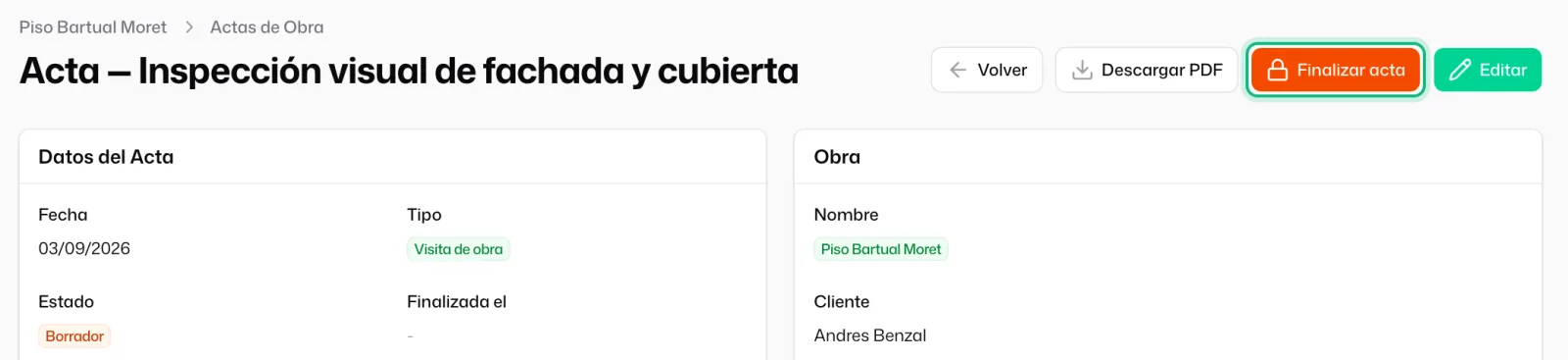
Paso 2 · Finalízala
Pulsa «Finalizar acta» y confirma con «Sí, finalizar». El acta pasa a Finalizada, ya no se edita, y Tabiquo sella el PDF: guarda esos bytes exactos y su huella SHA-256, que permite comprobar después que una copia en manos de alguien es idéntica a la que se selló.
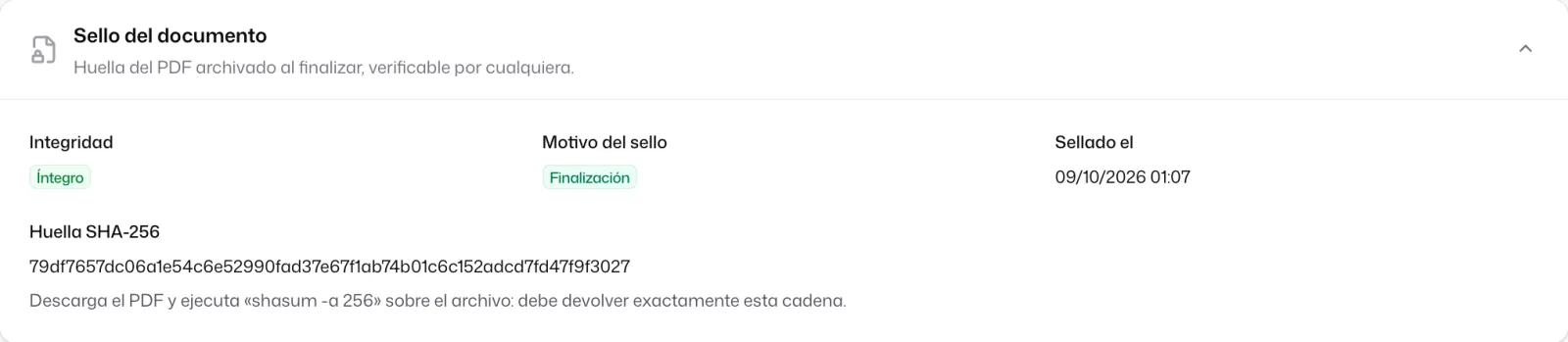
¿Necesitas corregir algo? Mientras nadie la haya firmado, puedes usar «Reabrir acta» (y confirmar con «Sí, reabrir»), editar y volver a finalizarla: se genera un PDF sellado nuevo. Una vez firmada, el acta se queda como está.
Paso 3 · Firma o pide firmas (opcional)
Si el acta debe ir firmada, tienes dos vías sin salir de la ficha:
- «Firmar» — para que la empresa firme en el momento.
- «Solicitar firmas» — para las firmas de terceros (contratista, propiedad, dirección). Cada firmante recibe un enlace público para firmar desde su móvil, sin cuenta; los asistentes del acta ya aparecen rellenados.
Ni finalizar ni firmar envían nada por sí solos: el envío es siempre un paso aparte y explícito.
Paso 4 · Envía a los asistentes
Pulsa «Enviar a los asistentes». Se abre «Enviar el acta a los asistentes». Si apuntaste el email de los asistentes al redactar (o de quien firmó), arriba aparece la lista «Destinatarios» con todos ellos ya marcados —de ahí la insistencia en apuntarlo—. Si nadie tenía email, esa lista no sale y escribes las direcciones a mano en «Otros destinatarios», que también sirve para añadir alguna suelta. Puedes escribir un mensaje corto y confirmas con «Enviar».
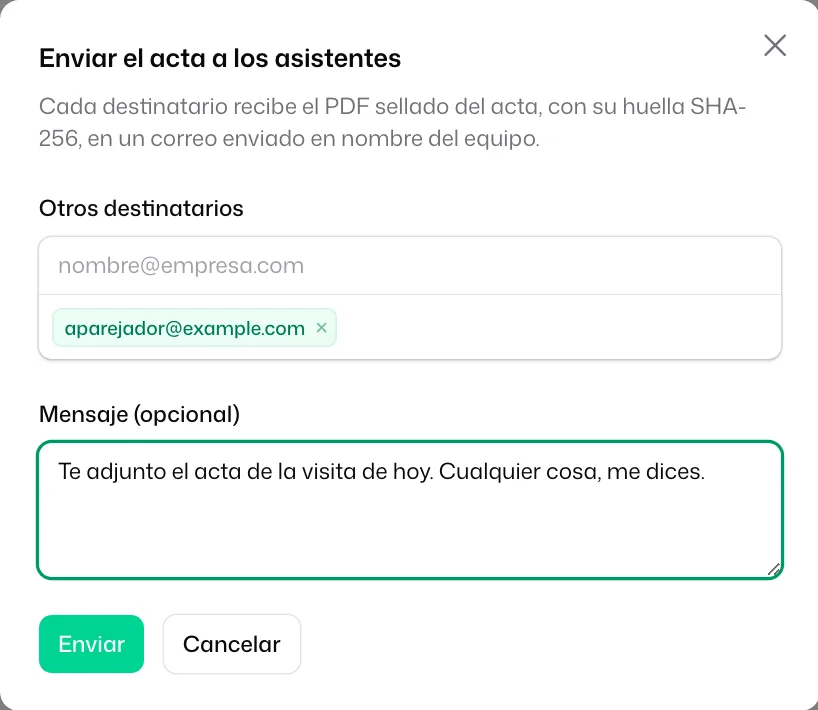
Cada destinatario recibe el PDF sellado del acta, con su huella SHA-256, en un correo enviado en nombre del equipo. El envío queda registrado en el acta, con la fecha y a quién se mandó.
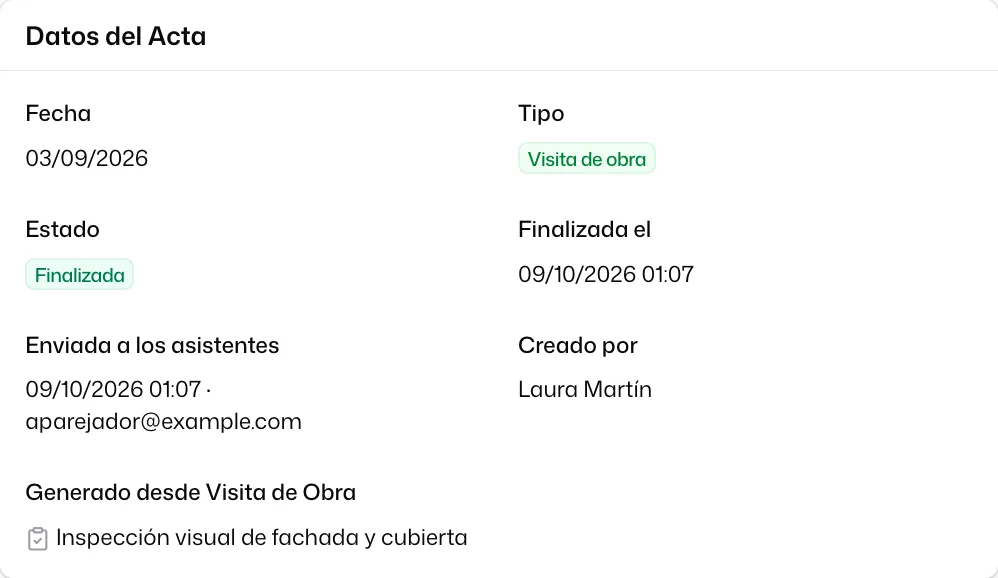
El botón de enviar solo aparece con el acta finalizada. Si no lo ves, es que aún está en borrador: vuelve al Paso 2.
Y ahora, ¿qué?
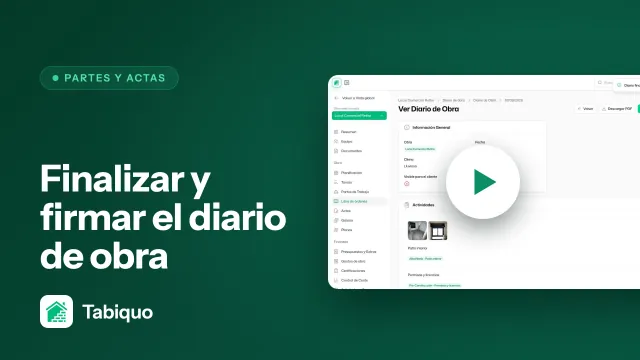
Con esto, el ciclo del acta está completo: redactada, finalizada, firmada si hacía falta y en el buzón de quien debía recibirla. Para el registro del día a día, la otra pieza de esta sección es el diario: Finalizar y firmar el diario.