Quando lavori con i subappaltatori, qualcuno deve raccogliere dati e documenti di ogni operaio che metterà piede in cantiere. Farlo via mail o WhatsApp finisce in una cartella di foto di documenti che nessuno sa se sono aggiornate. Tabiquo lo risolve al contrario: dai al subappaltatore un link, ed è lui a registrare la sua gente e a caricare la documentazione, direttamente nel tuo registro presenze.
Chi risponde di quei documenti è chi li possiede, e a te arriva tutto ordinato e con le scadenze già inserite. Questa guida copre le due parti: come generi il link e cosa trova il subappaltatore aprendolo.
Prima di iniziare: il subappaltatore come impresa
Il link si genera per un subappaltatore preciso, quindi quell'impresa deve già esistere come scheda nel tuo team. Se non ce l'hai ancora, creala prima da Subappaltatori. Ogni operaio caricato dal subappaltatore resterà associato a lei.
Passo 1 · Genera il link
Entra nel cantiere, apri Presenze e premi «Genera link per subappaltatore». Scegli l'impresa dall'elenco e conferma. Tabiquo crea il link e lo mostra in un avviso —«Link generato»— che resta a schermo così puoi copiarlo con calma.
Copia quel link e invialo al tuo referente presso il subappaltatore con il mezzo che usi. Non gli serve un account né una password: il link è la chiave.
Il link vale per un periodo, non per sempre: scade dopo 30 giorni. Se il subappaltatore tarda o deve tornarci più avanti, generane uno nuovo dallo stesso pulsante.
Passo 2 · Cosa vede il subappaltatore aprendolo
Aprendo il link, la persona del subappaltatore arriva a una pagina semplice —«Registra la tua squadra»— con il nome del tuo cantiere e della sua impresa in alto. Non deve capire il programma: è un modulo. Per ogni operaio compila:
- Nome completo (l'unica cosa indispensabile).
- Codice fiscale / P.IVA —non è obbligatorio, ma è ciò che permette di aggiornare quella persona più avanti (lo vediamo al passo 3)—, Mansione e Telefono.
- I documenti di accesso, ognuno con la sua data di scadenza. Può caricare un file o scattare una foto col telefono lì per lì.
Finito con una persona, sceglie «Salva e aggiungi un altro» per continuare col successivo, o «Salva e termina» quando ci sono tutti.
La pagina avvisa che caricare la squadra da qui è l'unica via: niente documenti via mail. È voluto —così tutto entra nello stesso posto e con le scadenze registrate.
Passo 3 · I documenti obbligatori
La pagina segnala quali documenti sono obbligatori per poter entrare in cantiere, in base al paese. Un dettaglio importante: il subappaltatore può registrare un operaio senza tutti i suoi documenti, ma quell'operaio non potrà accedere. Nel tuo registro comparirà come In attesa.
Quel vuoto si colma anche dopo. Il subappaltatore riapre il suo link e registra di nuovo la persona con lo stesso codice fiscale: Tabiquo riconosce chi quella stessa impresa ha già registrato su questo cantiere —maiuscole, trattini e spazi non contano—, mette i nuovi documenti al loro posto, sostituendo quelli che c'erano, e gli lascia la stessa tessera QR. La pagina stessa lo ricorda accanto al campo. Il rinnovo di un documento scaduto funziona allo stesso modo: si carica quello nuovo dallo stesso link.
Per questo conviene che il subappaltatore compili sempre il codice fiscale: senza, Tabiquo non può sapere che si tratta della stessa persona e la registrerebbe come nuova, con un'altra tessera. E se il documento arriva a te, puoi caricarlo tu da Presenze con «Aggiungi documento» sulla riga del lavoratore.
Passo 4 · Cosa arriva dalla tua parte
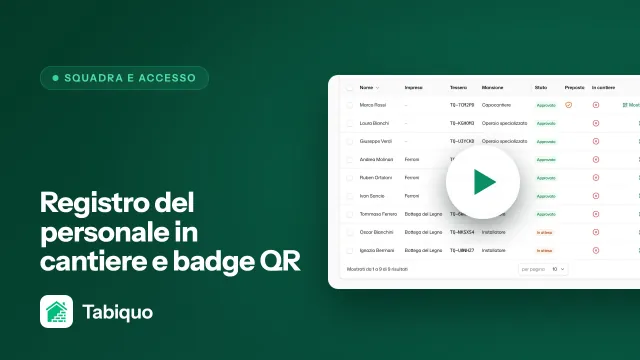
Tutto ciò che registra il subappaltatore compare subito in Presenze, con la sua impresa, la sua tessera QR e il suo stato. Da lì, quella squadra può già timbrare al varco come qualsiasi altra. Non devi ricopiare nulla a mano.
E adesso?
- Registro del personale in cantiere e badge QR — come si legge il tuo registro una volta pieno.
- Portineria: check-in con QR e visitatori — come quella squadra timbra l'entrata in cantiere.