Cuando trabajas con subcontratas, alguien tiene que reunir los datos y los documentos de cada trabajador que va a pisar la obra. Hacerlo por correo o WhatsApp termina en una carpeta de fotos de DNIs que nadie sabe si están al día. Tabiquo lo resuelve al revés: le das a la subcontrata un enlace, y es ella quien registra a su gente y sube su documentación, directamente en tu registro de presencia.
El que responde de esos documentos es quien los tiene, y a ti te llega todo ordenado y con las fechas de caducidad puestas. Esta guía cubre las dos partes: cómo generas el enlace y qué se encuentra la subcontrata al abrirlo.
Antes de empezar: la subcontrata como empresa
El enlace se genera para una subcontrata concreta, así que esa empresa debe existir ya como ficha en tu equipo. Si aún no la tienes, créala primero desde Subcontratas. Cada trabajador que suba la subcontrata quedará asociado a ella.
Paso 1 · Genera el enlace
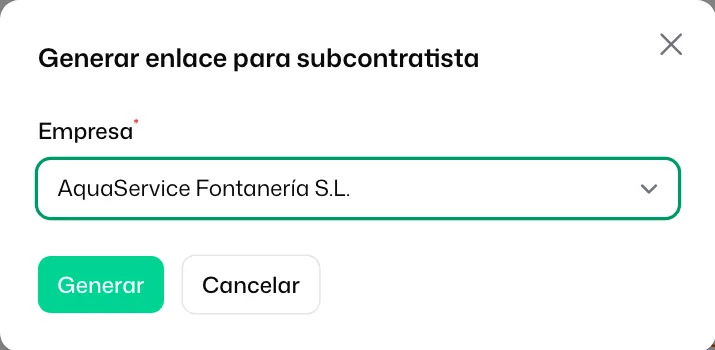
Entra en la obra, abre Presencias y pulsa «Generar enlace para subcontratista». Elige la empresa de la lista y confirma. Tabiquo crea el enlace y lo muestra en un aviso —«Enlace generado»— que se queda en pantalla para que puedas copiarlo con calma.
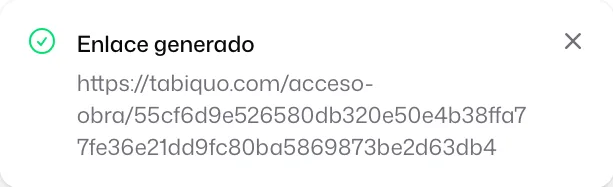
Copia ese enlace y envíaselo a tu contacto en la subcontrata por el medio que uses. No necesita cuenta ni contraseña: el enlace es la llave.
El enlace vale para una temporada, no para siempre: caduca a los 30 días. Si la subcontrata tarda o necesita volver más adelante, genera uno nuevo desde el mismo botón.
Paso 2 · Lo que ve la subcontrata al abrirlo
Al abrir el enlace, la persona de la subcontrata llega a una página sencilla —«Registra a tu equipo»— con el nombre de tu obra y de su empresa arriba. No hay que entender el programa: es un formulario. Por cada trabajador rellena:
- Nombre completo (lo único imprescindible).
- DNI / NIE / CIF —no es obligatorio, pero es lo que permite actualizar a esa persona más adelante (lo vemos en el paso 3)—, Oficio y Teléfono.
- Los documentos de acceso, cada uno con su fecha de caducidad. Puede subir un archivo o hacer una foto con el móvil ahí mismo.
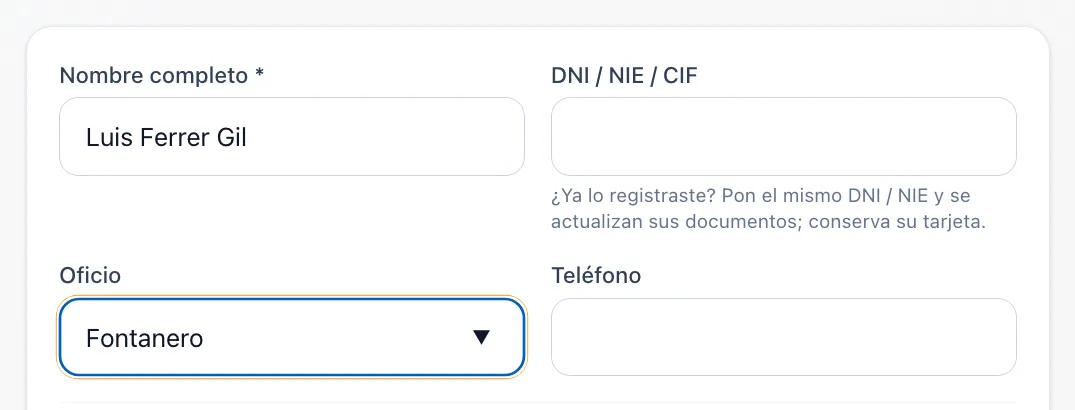
Al terminar con una persona, elige «Guardar y añadir otro» para seguir con el siguiente, o «Guardar y finalizar» cuando ya estén todos.
La página avisa de que subir el equipo por aquí es la única vía: nada de mandar los papeles por correo. Es a propósito —así todo entra en el mismo sitio y con las fechas registradas.
Paso 3 · Los documentos obligatorios
La página marca qué documentos son obligatorios para poder entrar en la obra, según el país. Un detalle importante: la subcontrata puede dar de alta a un trabajador sin todos sus documentos, pero ese trabajador no podrá acceder. En tu registro aparecerá como Pendiente.
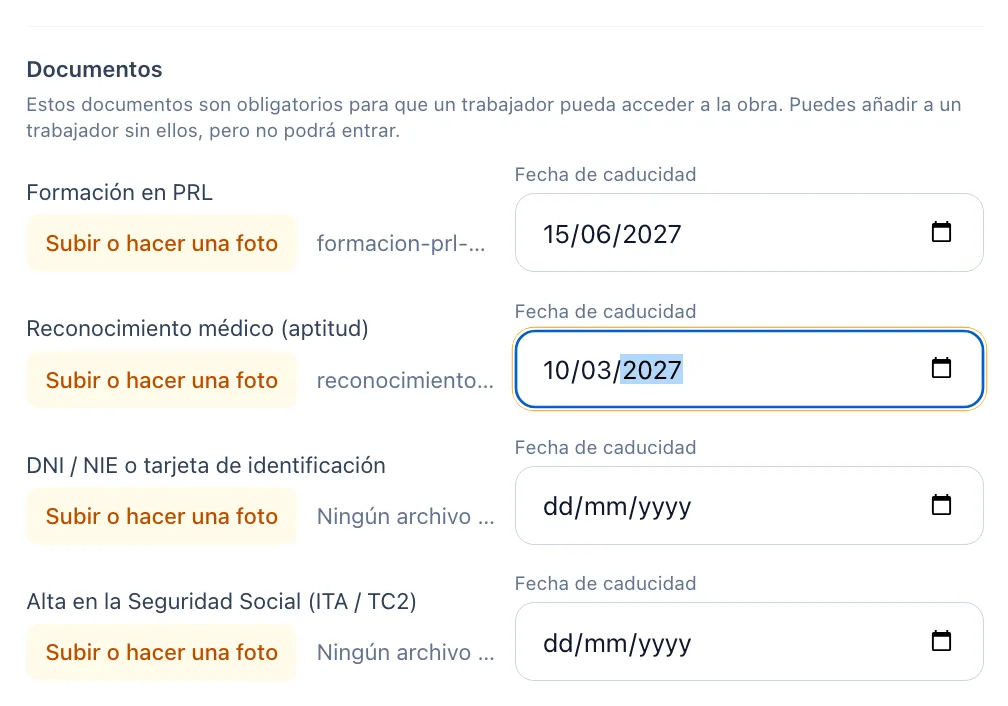
Ese hueco se rellena después sin problema. La subcontrata vuelve a abrir su enlace y registra a la persona otra vez con el mismo DNI / NIE: Tabiquo reconoce a quien esa misma empresa ya dio de alta en esta obra —da igual mayúsculas, guiones o espacios—, coloca los documentos nuevos en su sitio, sustituyendo los que hubiera, y le mantiene la tarjeta QR. La propia página se lo recuerda junto al campo. Renovar un documento caducado funciona igual: se sube el nuevo por el mismo camino.
Por eso conviene que la subcontrata rellene siempre el DNI / NIE / CIF: sin él, Tabiquo no puede saber que es la misma persona y la registraría como alguien nuevo, con otra tarjeta. Y si el papel te llega a ti, puedes subirlo tú desde Presencias con «Añadir documento» en la fila del trabajador.
Paso 4 · Qué llega a tu lado
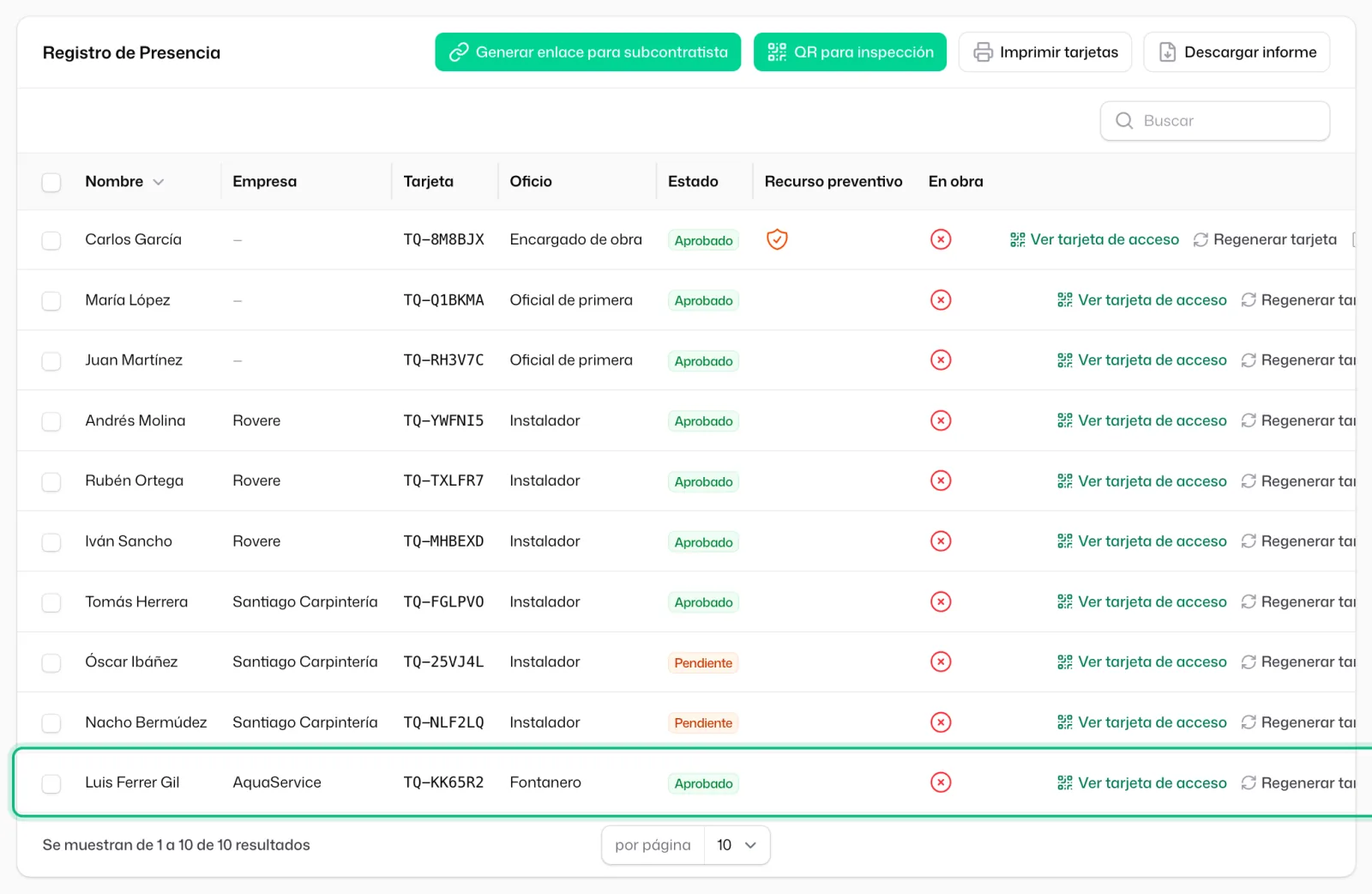
Todo lo que registre la subcontrata aparece al momento en Presencias, con su empresa, su tarjeta QR y su estado. A partir de ahí, ese equipo ya puede fichar en la puerta como cualquier otro. No tienes que copiar nada a mano.
Y ahora, ¿qué?
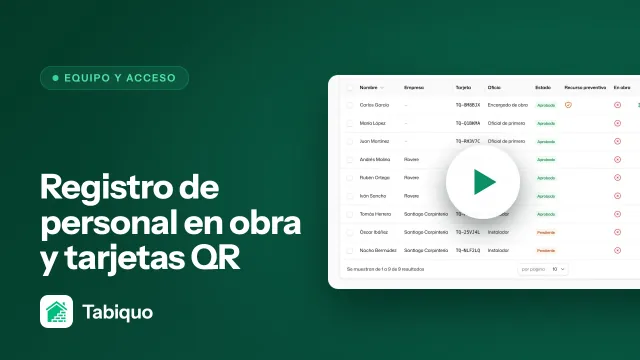
- Registro de personal en obra y tarjetas QR — cómo se lee tu registro una vez lleno.
- Portero: check-in con QR y visitantes — cómo ficha ese equipo la entrada en la obra.