El registro de presencia es la lista de quién puede pisar tu obra. Cada persona autorizada aparece con su empresa, su oficio, el estado de su documentación y un código de tarjeta con el que ficha la entrada en la puerta. Es la base del control de accesos: sin estar en esta lista, nadie debería entrar.
Se abre desde el menú de la obra, en Presencias. Esta guía explica qué ves en esa pantalla, cómo llega la gente a la lista, cuándo un trabajador pasa a estar autorizado y cómo generar sus tarjetas QR.
Antes de empezar: activa el módulo
El registro de presencia es un módulo opcional. Si no ves Presencias en el menú de la obra, es que el módulo Registro de Presencia en Obra está apagado para tu equipo; se enciende desde los ajustes del equipo. Lo cuenta la guía Activar y desactivar módulos.
Qué ves en la pantalla de Presencias
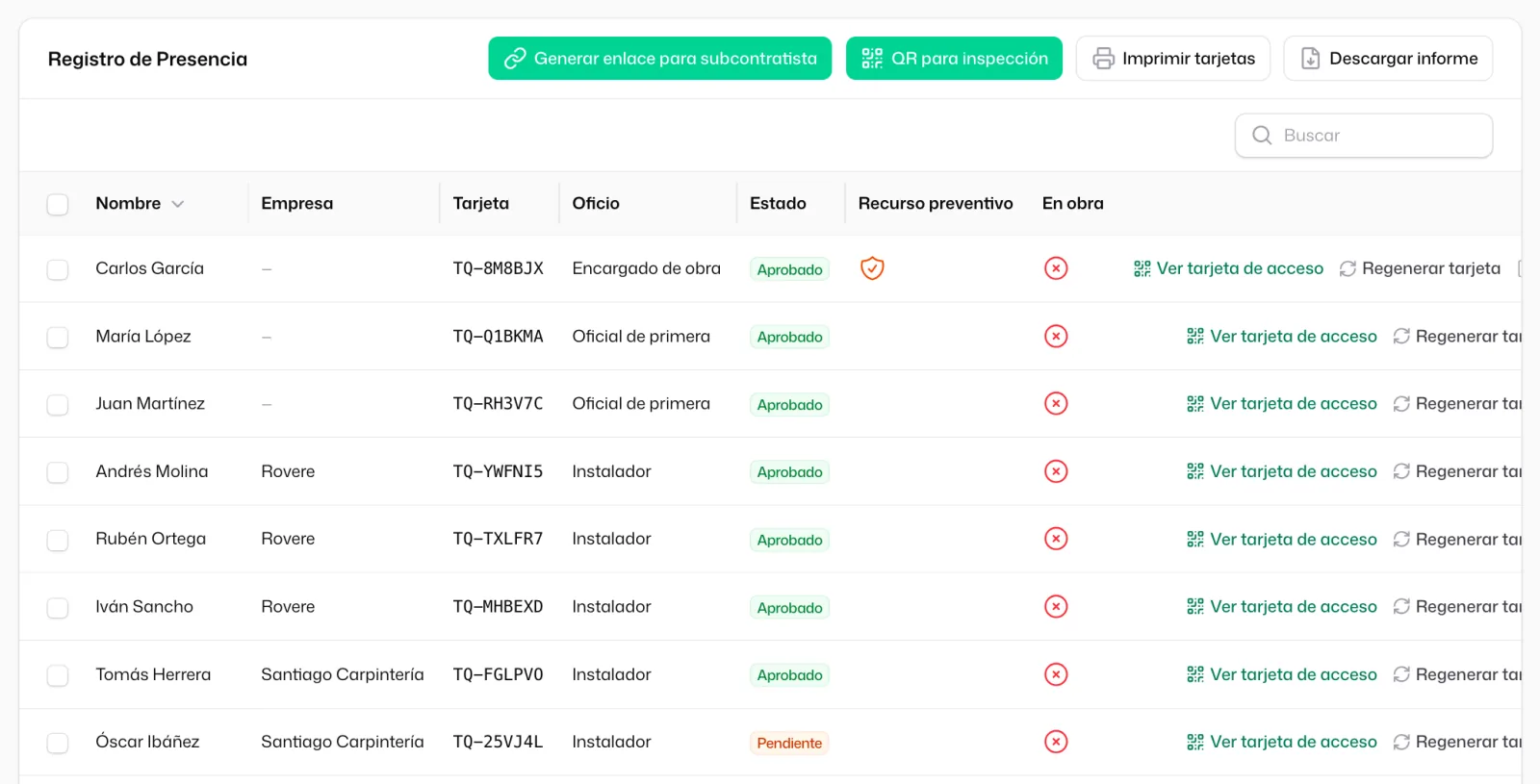
La tabla lista a cada trabajador con estas columnas:
- Nombre y Empresa — la persona y la subcontrata a la que pertenece (o tu propia empresa).
- Tarjeta — su código de acceso. Todos empiezan por
TQ-seguido de seis caracteres; es único dentro de la obra y es lo que hay detrás del QR. - Oficio — albañil, electricista, encargado…
- Estado — Pendiente, Aprobado o Bloqueado (ahora lo vemos en detalle).
- Recurso preventivo — marcado si esa persona está designada como responsable de seguridad presente en obra.
- En obra — si en este momento tiene una entrada abierta sin salida.
Cómo llega la gente a la lista
La forma habitual de rellenar el registro no es a mano, sino pidiendo a cada subcontrata que suba su propio equipo. Con el botón «Generar enlace para subcontratista» creas un enlace que envías a la empresa; ellos añaden a sus trabajadores y adjuntan sus documentos sin necesidad de cuenta, y todo aparece aquí. El paso a paso está en la guía Que la subcontrata suba su plantilla y documentos por enlace.
Que lo suba la subcontrata no es pereza: así el que responde de esos documentos es quien los tiene, y no acabas con carpetas de DNIs sueltas en tu correo.
El estado lo pone la documentación
Aquí está lo que más despista, así que conviene entenderlo bien: el estado no lo pones tú a mano, lo deduce Tabiquo de la documentación.
- Pendiente — le falta algún documento obligatorio, o alguno está caducado. La persona está en la lista pero no debería entrar todavía.
- Aprobado — tiene todos los documentos obligatorios en regla. Pasa a aprobado en cuanto se sube lo que faltaba.
La excepción es Bloqueado, el único estado que decides tú. Con «Bloquear» en su fila, esa persona no entra aunque tenga todo en regla —por ejemplo, si la has apartado de la obra— y sigue así hasta que pulses «Desbloquear»; entonces vuelve al estado que marquen sus documentos.
Qué documentos son obligatorios depende del país de la obra. En todas hacen falta Formación en PRL, Reconocimiento médico (aptitud) y DNI / NIE o tarjeta de identificación; en España se añade además, por defecto, el Alta en la Seguridad Social. El estado de cada documento —Válido, Por caducar, Caducado o Falta— se lee en vivo del archivo subido, así que una fecha de caducidad nunca se queda desfasada.
El Estado se recalcula cada vez que se sube, cambia o borra un documento, y además Tabiquo lo repasa cada mañana a primera hora: si a alguien aprobado se le ha caducado un documento, pasa solo a Pendiente sin que tengas que tocar nada. Ese repaso no toca a quien has bloqueado: sigue Bloqueado.
Añadir o renovar un documento
Si a alguien le falta un papel o se le ha caducado, no hace falta darlo de alta otra vez. Pulsa «Añadir documento» en su fila, elige qué Documento es, sube el Archivo, pon la fecha en Caduca el si la tiene y pulsa «Guardar documento». Si ese documento ya estaba, el nuevo lo sustituye, y el estado del trabajador se actualiza al momento. Conserva su tarjeta QR.
Lo normal es que la renovación la suba la propia subcontrata por su enlace; este botón es para cuando el papel te llega a ti en mano.
Las tarjetas QR de acceso
Cada trabajador tiene una tarjeta con un código QR. Es lo que el encargado escanea en la puerta para fichar entradas y salidas desde la app; lo cuenta la guía Portero: check-in con QR y visitantes.
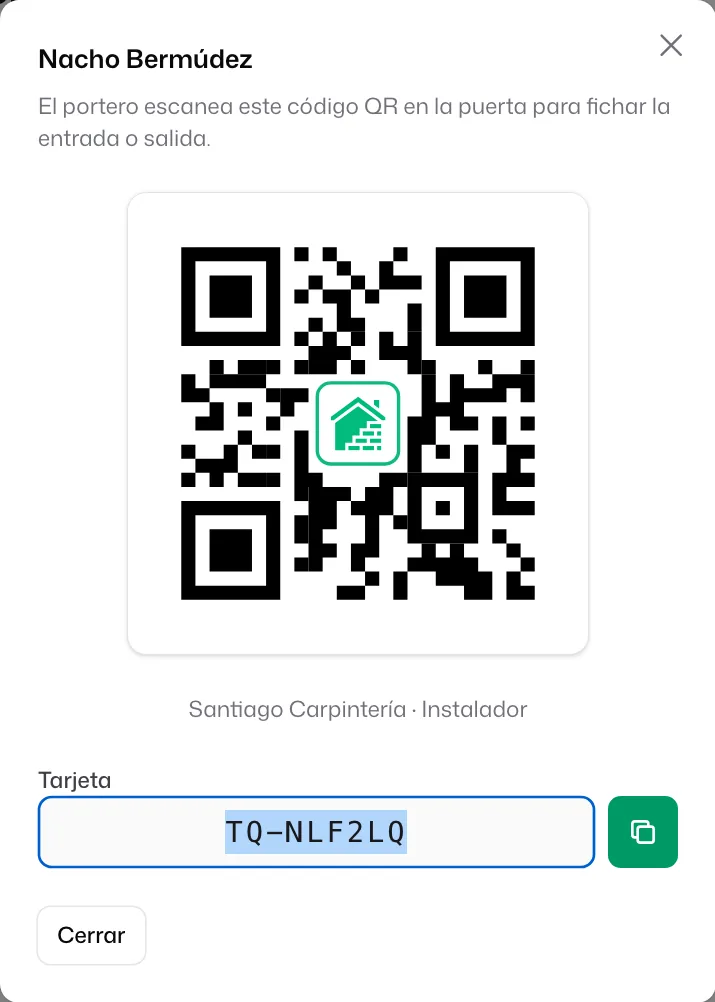
- «Ver tarjeta de acceso» (en cada fila) abre el QR de esa persona en pantalla, listo para enseñarlo o escanearlo.
- «Imprimir tarjetas» (arriba) genera un PDF con las tarjetas de toda la obra para imprimirlas y repartirlas; también puedes seleccionar varias filas e imprimir solo esas.
- «Regenerar tarjeta» crea un código nuevo para esa persona. Úsalo si pierde la tarjeta: ojo, las tarjetas ya impresas de ese trabajador dejan de funcionar en cuanto regeneras.

El código de la tarjeta no caduca ni depende de la documentación. Un trabajador en Pendiente también tiene tarjeta; simplemente, al escanearla en la puerta, el sistema avisará de que no está en regla.
El recurso preventivo
Con la acción «Designar como recurso preventivo» marcas a la persona que responde de la seguridad en obra. No cambia quién puede entrar; sirve para que, de un vistazo, se sepa quién es el responsable presente —dato útil si aparece una inspección.
Sacar un informe
«Descargar informe» genera un PDF con quién está en obra ahora mismo y el estado de documentación de toda la plantilla. Es el documento que enseñas si te piden justificar los accesos.
Y ahora, ¿qué?
- Que la subcontrata suba su plantilla y documentos por enlace — la vía normal de llenar la lista.
- Portero: check-in con QR y visitantes — cómo se ficha en la puerta con la app.
- Pase de solo lectura para el inspector — enseñar la presencia a una inspección sin darle acceso a nada más.