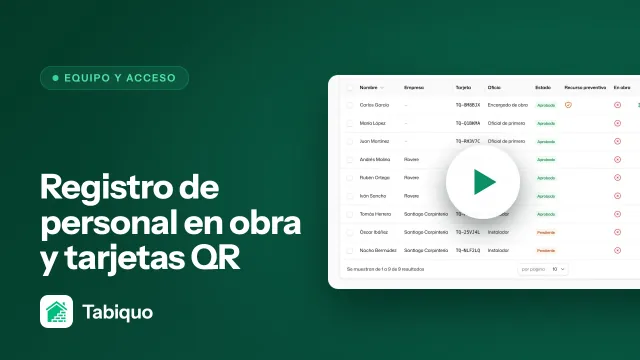
En la app, la sección Presencias del inicio convierte el móvil del encargado en el portero de la obra. Desde ahí ve quién está dentro en cada momento, ficha la entrada de un trabajador escaneando su tarjeta QR y registra a quien pasa de visita. Es el otro lado del registro de presencia: lo que en el panel es una lista, aquí es la puerta.
Esta guía es para quien está en la obra con el móvil. Del lado del panel —quién está autorizado, qué documentos hacen falta, de dónde salen las tarjetas— se ocupa la guía Registro de personal en obra y tarjetas QR.
Antes de empezar: quién puede hacer de portero y con conexión
La tarjeta Presencias solo aparece a quien tiene el permiso de acceso a obra —normalmente los encargados. Si no la ves, no es cosa tuya: pídelo a quien administra el equipo.
Fichar entradas y salidas necesita conexión. Si te quedas sin cobertura, la app te lo avisa y esas acciones se desactivan hasta que vuelva la señal: el fichaje de acceso no se guarda en cola como otras cosas, porque un control de accesos que no está al día no sirve.
La pantalla de Presencias
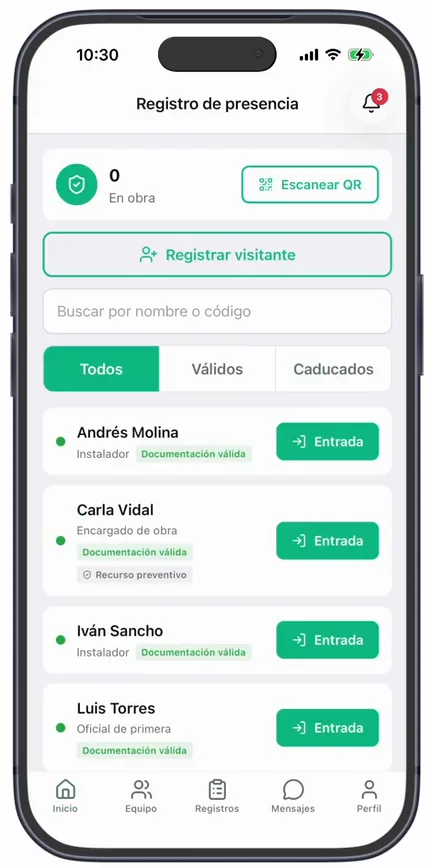
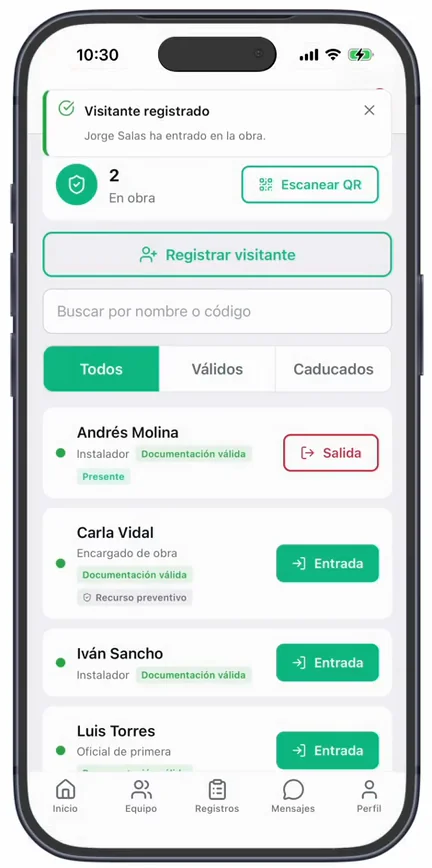
Al abrir Presencias (en el inicio, un poco más abajo) se abre el Registro de presencia. Ves, arriba, cuánta gente hay En la obra en este momento y, debajo, el listado de trabajadores de la obra. Cada uno muestra si su documentación está en regla —Documentación válida o Documentación no válida— y si está Presente. Puedes buscar por nombre o código y filtrar entre Todos, Válidos y Caducados.
Paso 1 · Fichar una entrada con el QR
Pulsa «Escanear QR» y apunta la cámara a la tarjeta del trabajador. La app busca el código y, si todo está en orden, ficha la entrada: verás el aviso «Entrada registrada» y esa persona pasa a estar presente.
Si prefieres no escanear —tarjeta estropeada, sin cámara a mano—, también puedes buscar a la persona en el listado y pulsar «Entrada» junto a su nombre.
Si el código escaneado no corresponde a nadie de esta obra, la app avisa de que la credencial no se ha encontrado. Comprueba que el trabajador está dado de alta en esta obra: una tarjeta de otra obra no vale aquí.
Paso 2 · Cuando la documentación no está en regla
Si escaneas a alguien que no tiene los documentos al día, la app no ficha en silencio: avisa con «Documentación no válida» y te pregunta si quieres registrar la entrada de todos modos.
- Si es un error o falta un papel importante, cancela y que lo resuelvan.
- Si tienes un motivo para dejarle pasar, pulsa «Registrar igualmente».
Esa decisión no se pierde: la entrada queda marcada como admitida sin la documentación en regla y se avisa al equipo. No es un truco para saltarse el control —es dejar constancia de que se pasó por encima a conciencia.
Paso 3 · Fichar la salida
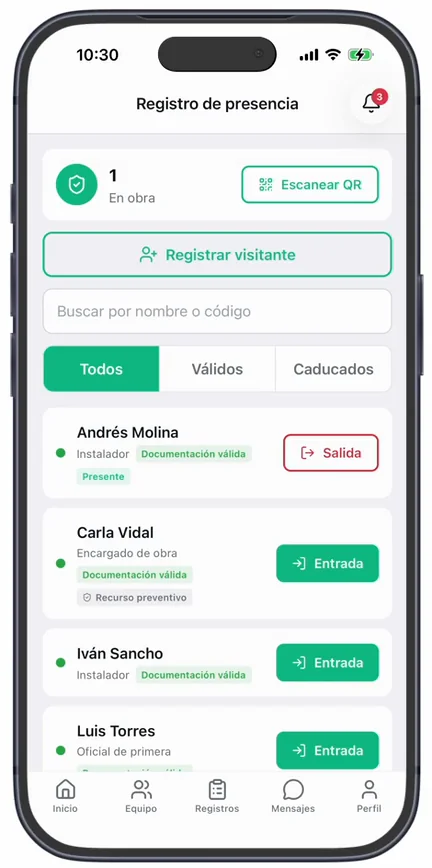
Cuando alguien se va, búscalo en el listado (aparecerá como Presente) y pulsa «Salida». La app cierra su presencia y lo verás confirmado con «Salida registrada». El recuento de gente en obra baja al momento.
Paso 4 · Registrar a un visitante
Para quien no es de la plantilla —un técnico, un comercial, un cliente— usa «Registrar visitante». No hace falta tarjeta ni documentación cargada: solo el Nombre (obligatorio) y, si quieres, la Empresa, el Motivo de la visita y su Documento de identidad. Pulsa «Registrar entrada» y el visitante cuenta como presente igual que un trabajador, hasta que le fiches la salida.
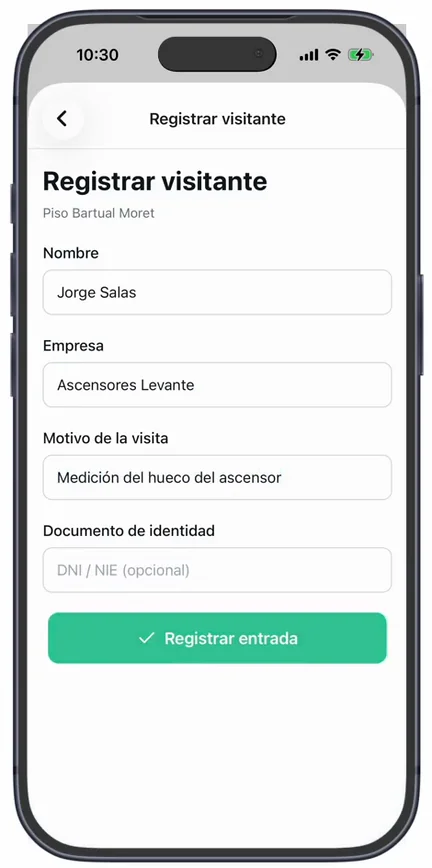
Distinguir visitantes de trabajadores importa: el visitante queda en el registro como lo que es, sin exigirle la documentación de un operario, pero dejando constancia de que estuvo en obra ese día.
Y ahora, ¿qué?
- Registro de personal en obra y tarjetas QR — el lado del panel: autorizaciones, documentos y tarjetas.
- Pase de solo lectura para el inspector — dejar que una inspección vea quién está en obra sin darle la app.