Nell'app, la scheda Presenze trasforma il telefono del preposto nella portineria del cantiere. Da lì vede chi è dentro in ogni momento, timbra l'entrata di un operaio inquadrando la sua tessera QR e registra chi passa in visita. È l'altra faccia del registro presenze: ciò che nel pannello è un elenco, qui è il varco.
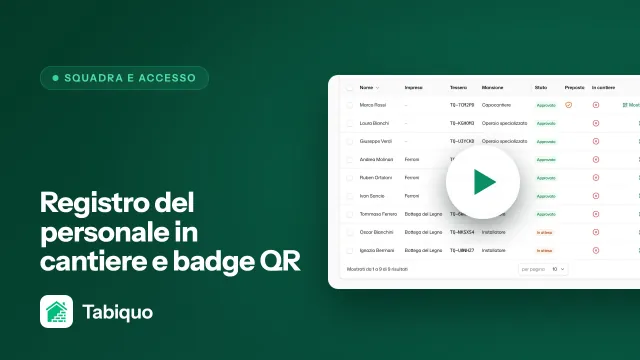
Questa guida è per chi sta in cantiere con il telefono. Del lato pannello —chi è autorizzato, quali documenti servono, da dove escono le tessere— si occupa la guida Registro del personale in cantiere e badge QR.
Prima di iniziare: chi può fare da portineria e con connessione
La scheda Presenze compare solo a chi ha il permesso di accesso al cantiere —di norma i preposti. Se non la vedi, non dipende da te: chiedila a chi amministra il team.
Timbrare entrate e uscite richiede connessione. Se resti senza copertura, l'app te lo segnala e quelle azioni si disattivano finché non torna il segnale: la timbratura di accesso non si mette in coda come altre cose, perché un controllo accessi non aggiornato non serve.
La schermata Presenze
Aprendo Presenze vedi, in alto, quante persone sono In cantiere in questo momento e, sotto, l'elenco dei lavoratori del cantiere. Ognuno mostra se i suoi documenti sono in regola —Documenti validi o Documenti non validi— e se è Presente. Puoi cercare per nome o codice e filtrare tra Tutti, Validi e Scaduti.
Passo 1 · Timbrare un'entrata con il QR
Premi «Scansiona QR» e inquadra la tessera del lavoratore. L'app cerca il codice e, se è tutto in ordine, timbra l'entrata: vedrai l'avviso «Ingresso registrato» e quella persona risulta presente.
Se preferisci non inquadrare —tessera rovinata, fotocamera non a portata— puoi anche cercare la persona nell'elenco e premere «Entrata» nella sua scheda.
Se il codice inquadrato non corrisponde a nessuno di questo cantiere, l'app avvisa che la tessera non è stata trovata. Verifica che il lavoratore sia registrato in questo cantiere: una tessera di un altro cantiere qui non vale.
Passo 2 · Quando i documenti non sono in regola
Se inquadri qualcuno che non ha i documenti in ordine, l'app non timbra in silenzio: avvisa con «Documenti non validi» e ti chiede se vuoi registrare comunque l'ingresso.
- Se è un errore o manca un documento importante, annulla e falli sistemare.
- Se hai un motivo per farlo entrare, premi «Registra comunque».
Quella decisione non va persa: l'entrata resta segnata come ammessa senza i documenti in regola e il team viene avvisato. Non è un trucco per saltare il controllo —è lasciare traccia che si è passato oltre consapevolmente.
Passo 3 · Timbrare l'uscita
Quando qualcuno se ne va, cercalo nell'elenco (comparirà come Presente) e premi «Uscita». L'app chiude la sua presenza e lo vedrai confermato con «Uscita registrata». Il conteggio delle persone in cantiere scende subito.
Passo 4 · Registrare un visitatore
Per chi non fa parte della squadra —un tecnico, un commerciale, un committente— usa «Registra visitatore». Non serve tessera né documentazione caricata: solo il Nome (obbligatorio) e, se vuoi, l'Azienda, il Motivo della visita e il suo Documento d'identità. Premi «Registra ingresso» e il visitatore conta come presente al pari di un lavoratore, finché non gli timbri l'uscita.
Distinguere i visitatori dai lavoratori conta: il visitatore resta nel registro per ciò che è, senza pretendere la documentazione di un operaio, ma lasciando traccia che quel giorno è stato in cantiere.
E adesso?
- Registro del personale in cantiere e badge QR — il lato pannello: autorizzazioni, documenti e tessere.
- Pass in sola lettura per l'ispettore — far vedere a un'ispezione chi è in cantiere senza dargli l'app.