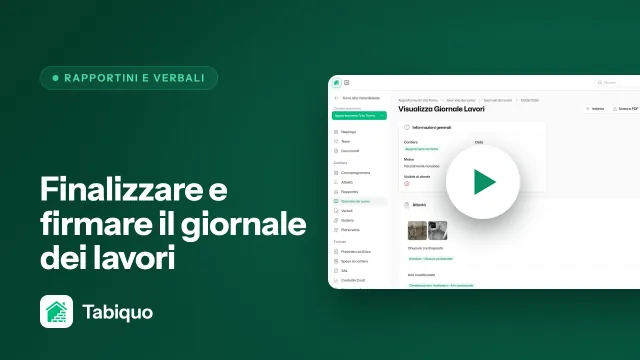
Quando finalizzi un giornale dei lavori o un verbale (o quando si chiude un rapportino), Tabiquo conserva quel PDF esatto e ne calcola l'impronta SHA-256: una stringa di caratteri che riassume il contenuto del file. Cambia un solo pixel del PDF e l'impronta cambia completamente. Per questo serve a verificare, più avanti, che il documento che qualcuno ha in mano è identico a quello archiviato quel giorno.
La cosa migliore è che la verifica non dipende da noi: chiunque abbia il file può farla con il proprio computer.
Cosa dimostra il sigillo (e cosa no)
Conviene essere onesti su questo, perché fa la differenza in una contestazione:
- Dimostra che il PDF che hai è byte per byte lo stesso che è stato salvato alla finalizzazione del documento. Se l'impronta coincide, nessuno ha ritoccato il file.
- Non dimostra da solo che nessuno con accesso al database abbia potuto cambiare qualcosa, perché l'impronta vive anche nel nostro sistema. Acquista valore probatorio quando l'impronta esce dal nostro controllo: quando compare sulla pagina di firma, nell'email che ricevono i firmatari o su una copia cartacea archiviata. Da lì in poi c'è un riferimento indipendente con cui confrontarla.
Non è una firma digitale qualificata. È una traccia robusta e verificabile che un documento non è cambiato.
Passo 1 · Individua l'impronta del documento
Nel pannello, apri il documento finalizzato —un giornale dei lavori o un verbale— nella sua vista di dettaglio. Scorri fino alla sezione «Sigillo del documento». Lì trovi:
- Integrità — l'esito dell'ultima verifica (Integro quando tutto torna).
- Motivo del sigillo e Sigillato il — perché e quando è stato sigillato.
- Impronta SHA-256 — la stringa che andrai a confrontare.
La stessa impronta compare anche sulla pagina di firma (come «Impronta del documento») e nell'email che ricevono i firmatari. Sono quelle copie a valere per una verifica indipendente, perché non sono sotto il nostro controllo.
Passo 2 · Scarica il PDF e calcola la sua impronta
Scarica il PDF sigillato del documento. Poi, sul tuo computer, apri un terminale nella cartella dove l'hai salvato ed esegui:
shasum -a 256 nome-del-file.pdf
Il comando restituisce una stringa di 64 caratteri. Su Windows l'equivalente è certutil -hashfile nome-del-file.pdf SHA256.
Passo 3 · Confronta
Se la stringa restituita dal comando è esattamente uguale all'Impronta SHA-256 che mostra Tabiquo, il file è identico a quello archiviato: non è stato modificato. Se differisce anche di un solo carattere, non è lo stesso PDF.
Un avviso importante: non “ristampare” o rigenerare il PDF da un altro strumento per confrontarlo. Ogni generazione di un PDF include una data di creazione interna, quindi lo stesso documento rigenerato dà un'impronta diversa. La verifica si fa sempre sul file sigillato che Tabiquo ha conservato, così come lo scarichi.
E adesso?
- Se quello che vuoi è raccogliere firme di terzi su quel verbale, lo spiega la guida Far firmare un terzo tramite link o QR.

 Tabiquo