Cuando finalizas un diario de obra o un acta (o cuando se cierra un parte), Tabiquo guarda ese PDF exacto y calcula su huella SHA-256: una cadena de caracteres que resume el contenido del archivo. Cambia un solo píxel del PDF y la huella cambia por completo. Por eso sirve para comprobar, más adelante, que el documento que alguien tiene en la mano es idéntico al que se archivó ese día.
Lo mejor es que la comprobación no depende de nosotros: cualquiera con el archivo puede hacerla con su propio ordenador.
Qué demuestra el sello (y qué no)
Conviene ser honestos con esto, porque marca la diferencia en una reclamación:
- Sí demuestra que el PDF que tienes es byte a byte el mismo que se guardó al finalizar el documento. Si la huella coincide, nadie ha retocado el archivo.
- No demuestra por sí solo que nadie con acceso a la base de datos haya podido cambiar algo, porque la huella también vive en nuestro sistema. Gana fuerza probatoria cuando la huella sale de nuestro control: cuando aparece en la página de firma, en el correo que reciben los firmantes o en una copia impresa archivada. A partir de ahí, hay una referencia independiente contra la que comparar.
No es una firma electrónica cualificada. Es un rastro sólido y verificable de que un documento no ha cambiado.
Paso 1 · Localiza la huella del documento
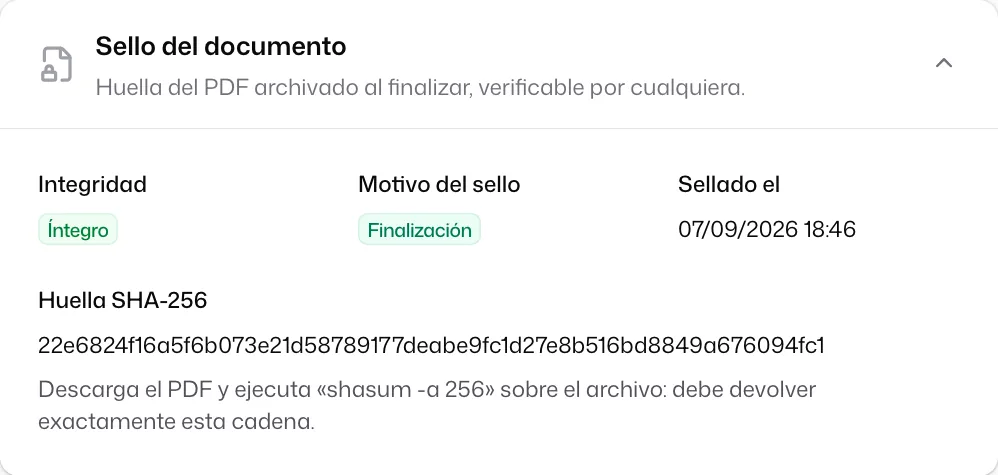
En el panel, abre el documento finalizado —un diario de obra o un acta— en su vista de detalle. Baja hasta la sección «Sello del documento». Ahí verás:
- Integridad — el resultado de la última comprobación (Íntegro cuando todo cuadra).
- Motivo del sello y Sellado el — por qué y cuándo se selló.
- Huella SHA-256 — la cadena que vas a comparar.
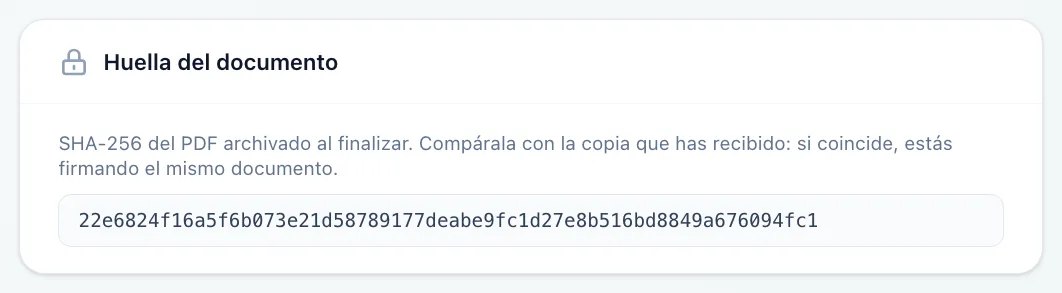
La misma huella aparece también en la página de firma (como «Huella del documento») y en el correo que reciben los firmantes. Esas copias son las que valen para una comprobación independiente, porque no están bajo nuestro control.
Paso 2 · Descarga el PDF y calcula su huella
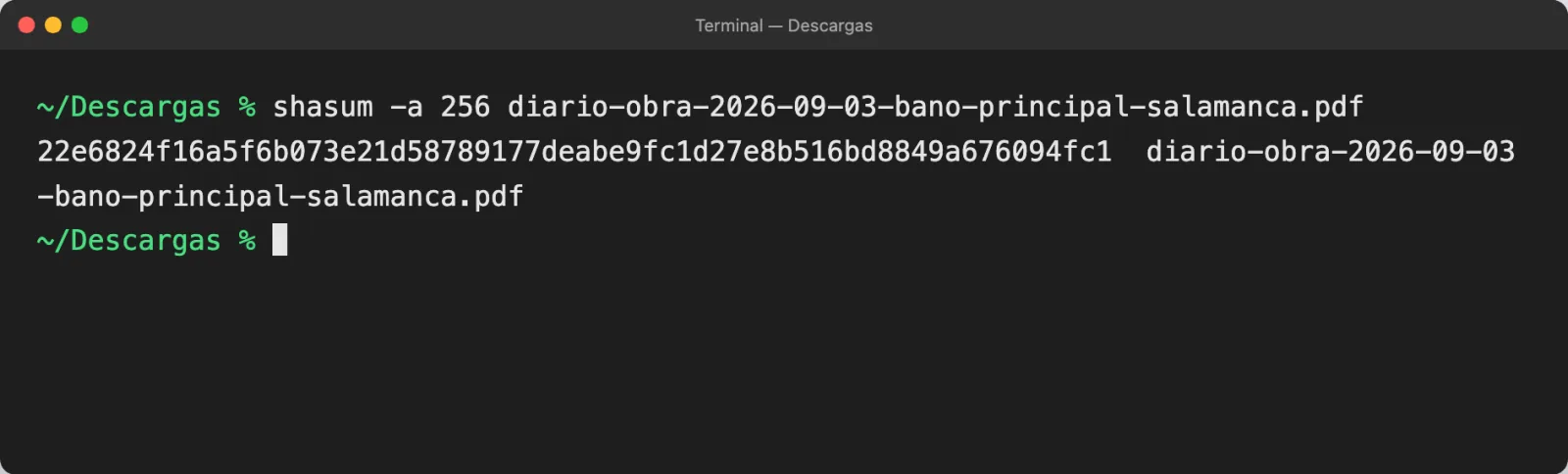
Descarga el PDF sellado del documento. Después, en tu ordenador, abre una terminal en la carpeta donde lo has guardado y ejecuta:
shasum -a 256 nombre-del-archivo.pdf
El comando devuelve una cadena de 64 caracteres. En Windows, el equivalente es certutil -hashfile nombre-del-archivo.pdf SHA256.
Paso 3 · Compara
Si la cadena que devuelve el comando es exactamente igual a la Huella SHA-256 que muestra Tabiquo, el archivo es idéntico al que se archivó: no se ha modificado. Si difiere en un solo carácter, no es el mismo PDF.
Un aviso importante: no vuelvas a “imprimir” o regenerar el PDF desde otra herramienta para compararlo. Cada generación de un PDF incluye una fecha de creación interna, así que el mismo documento regenerado da una huella distinta. La comprobación se hace siempre sobre el archivo sellado que Tabiquo guardó, tal cual lo descargas.
Y ahora, ¿qué?
- Si lo que quieres es recoger firmas de terceros sobre esa acta, lo cuenta la guía Hacer firmar a un tercero por enlace o QR.