Descrivere a parole dove si trova un problema fallisce sempre: «il bagno del secondo», «la finestra in fondo». Su una planimetria non c'è ambiguità. Tabiquo permette di fissare la segnalazione direttamente sulla planimetria del cantiere, e il pin prende il colore della sua gravità, così una planimetria piena di punti ti racconta a colpo d'occhio cosa sta succedendo e con quale urgenza.
Questo si fa dal pannello di amministrazione (web), nella vista Planimetrie del cantiere. Ti serve aver caricato prima la planimetria; ti spieghiamo le due parti.
Prima di iniziare: carica la planimetria
Nel cantiere, entra in Planimetrie dal menu di sinistra e premi «Carica Planimetria».
- Il formato ideale è il PDF: si vede dentro il visore, con lo zoom, e sopra puoi posizionare le segnalazioni.
- I file CAD (DWG/DXF) vengono salvati per il download, ma non si visualizzano nel visore. Se la tua planimetria è in CAD, esportala in PDF per poterci posizionare sopra le segnalazioni.
Il campo «Livello / Cartella» raggruppa le planimetrie: quelle che condividono il livello («Piano Terra», «Primo Piano») si ordinano insieme in una cartella nell'elenco laterale. In un cantiere di più piani, questo ti risparmia la ricerca.
Passo 1 · Apri la planimetria
Torna in Planimetrie e seleziona la planimetria nell'elenco a sinistra. Si apre nel visore, dove puoi fare zoom e spostarti come su una mappa per avvicinarti alla zona che ti interessa.
Passo 2 · Attiva la modalità pin
Premi «Aggiungi Pin». Il pulsante diventa «Modalità pin ATTIVA» e il cursore è pronto a posizionare: Clicca sulla planimetria per fissare la posizione. Clicca esattamente sul punto del problema.
Passo 3 · Compila la segnalazione
Al clic si apre il modulo «Aggiungi Pin su Planimetria», già collegato a quella posizione della planimetria. Completa l'essenziale:
- Titolo — cosa succede, breve e chiaro.
- Gravità — da qui esce il colore del pin: più è grave, più è vistoso.
- Descrizione, se vuoi aggiungere contesto.
- «Invia a un operaio» — spuntalo se sai già a chi tocca, e scegli la persona o l'impresa.
Premi «Salva Pin». Le foto le aggiungi dopo, dalla segnalazione stessa. Il pin resta fissato sulla planimetria con il suo colore, e la segnalazione entra nell'elenco come qualsiasi altra —non importa se è nata sulla planimetria o nell'app.
La legenda dei colori è nel visore, sotto «Gravità». È la stessa scala di gravità del resto di Tabiquo.
Passo 4 · Consultare e spostare i pin
Con la modalità pin disattivata, ogni punto è interattivo:
- Clicca su un pin per vedere i dettagli della segnalazione senza uscire dalla planimetria.
- Dalla segnalazione stessa, l'azione «Individua su planimetria» ti porta al suo punto; «Vedi su planimetria» la apre quando è già posizionata.
Così la planimetria diventa la mappa viva del cantiere: apri, vedi i punti rossi, e sai da dove cominciare.
Un dettaglio sulle versioni della planimetria
Se carichi una versione nuova di una planimetria, i pin esistenti restano ancorati alla versione su cui sono stati posizionati. Posiziona le segnalazioni sulla planimetria che stai davvero usando in cantiere, perché la posizione continui ad avere senso.
E adesso?
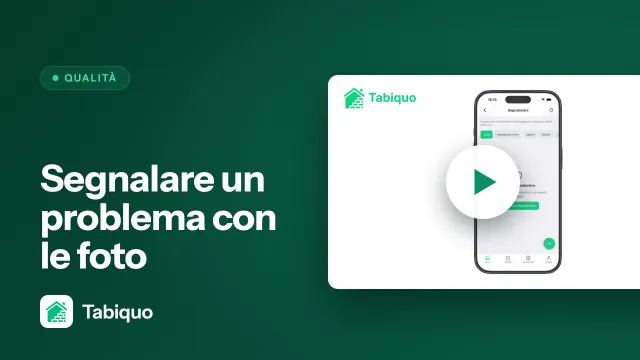
- Se non sai ancora come creare la segnalazione, parti da Segnalare un problema con le foto.
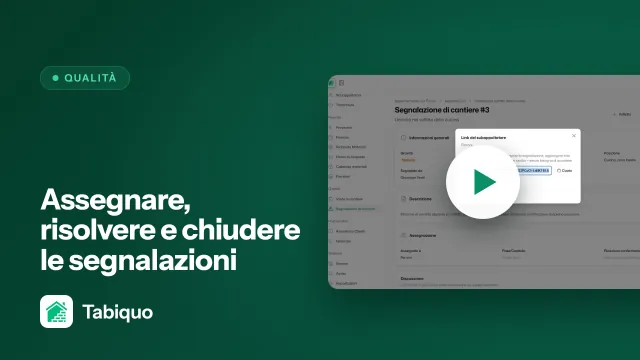
- Per portarla dal pin fino a chiusa, prosegui con Assegnare, risolvere e chiudere le segnalazioni.
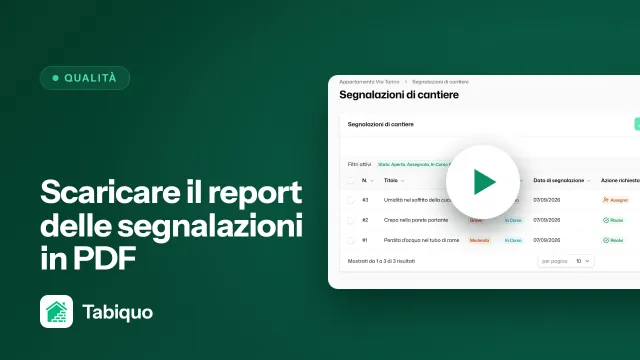
- Quando vuoi un report stampabile con i pin disegnati sulla planimetria, lo spiega Scaricare il report delle segnalazioni in PDF.