Describir dónde está un problema con palabras siempre falla: «el baño del segundo», «la ventana del fondo». Sobre un plano no hay ambigüedad. Tabiquo deja pinchar la incidencia directamente sobre el plano de la obra, y el pin toma el color de su gravedad, así que un plano lleno de puntos te cuenta de un vistazo qué está pasando y con qué urgencia.
Esto se hace desde el panel de administración (web), en la vista Planos de la obra. Necesitas haber subido antes el plano; te explicamos las dos partes.
Antes de empezar: sube el plano
En la obra, entra en Planos desde el menú de la izquierda y pulsa «Subir Plano».
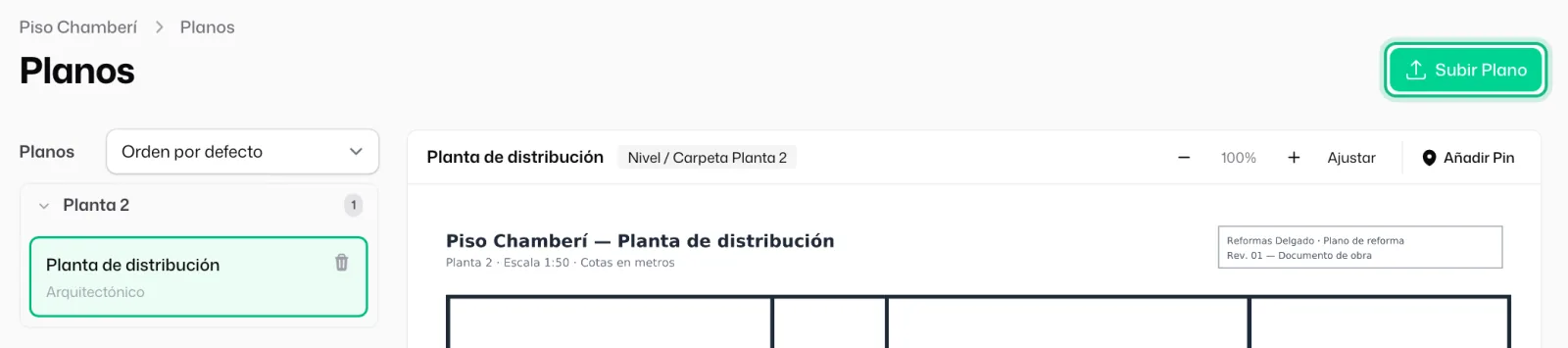
- El formato ideal es PDF: se ve dentro del visor, con zoom, y encima puedes colocar incidencias.
- Los archivos CAD (DWG/DXF) se guardan para descargar, pero no se visualizan en el visor. Si tu plano es CAD, expórtalo a PDF para poder marcar incidencias sobre él.
El campo «Nivel / Carpeta» agrupa los planos: los que comparten nivel («Planta Baja», «Planta Primera») se ordenan juntos en una carpeta en la lista lateral. En una obra de varias plantas, esto te ahorra buscar.
Paso 1 · Abre el plano
Vuelve a Planos y selecciona el plano en la lista de la izquierda. Se abre en el visor, donde puedes hacer zoom y desplazarte como en un mapa para acercarte a la zona que te interesa.
Paso 2 · Activa el modo pin
Pulsa «Añadir Pin». El botón cambia a «Modo pin ACTIVO» y el cursor queda listo para colocar: Haz clic en el plano para fijar la ubicación. Haz clic justo en el punto exacto del problema.
Paso 3 · Rellena la incidencia
Al hacer clic se abre el formulario «Añadir Pin en Plano», ya vinculado a esa posición del plano. Completa lo esencial:
- Título — qué pasa, corto y claro.
- Gravedad — de aquí sale el color del pin: cuanto más grave, más llamativo.
- Descripción, si quieres dar más contexto.
- «Enviar a un trabajador» — márcalo si ya sabes a quién le toca, y elige a la persona o empresa.
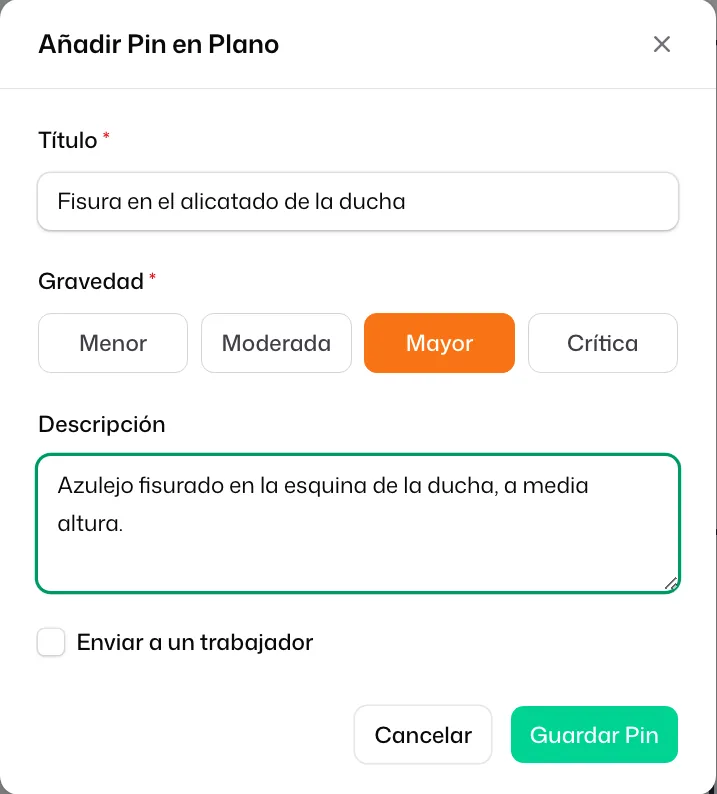
Pulsa «Guardar Pin». Las fotos se añaden después, desde la propia incidencia. El pin queda clavado en el plano con su color, y la incidencia entra en la lista como cualquier otra —da igual que haya nacido en el plano o en la app.
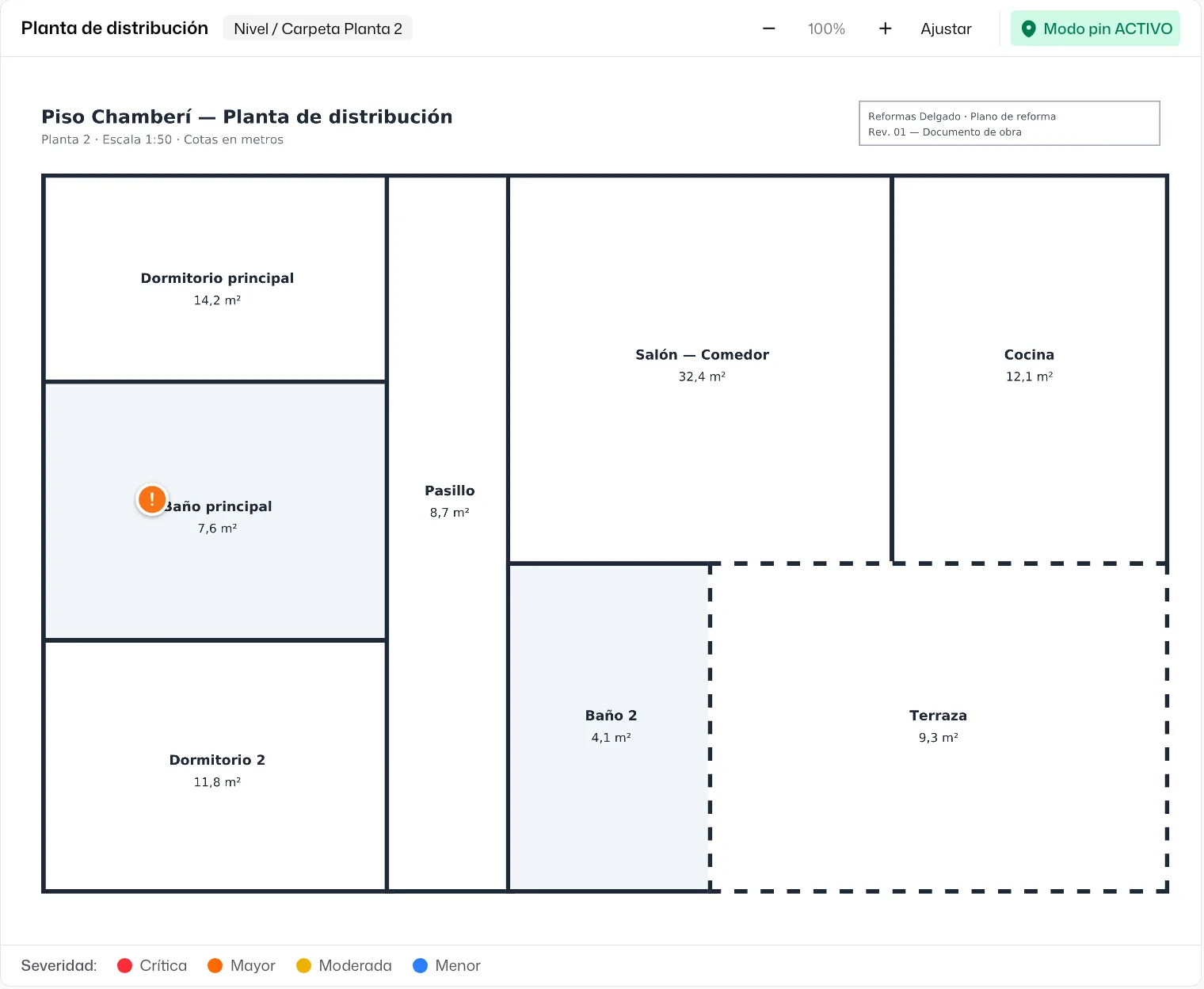
La leyenda de colores está en el visor, bajo «Severidad». Es la misma escala de gravedad que en el resto de Tabiquo.
Paso 4 · Consultar y mover pins
Con el modo pin desactivado, cada punto es interactivo:
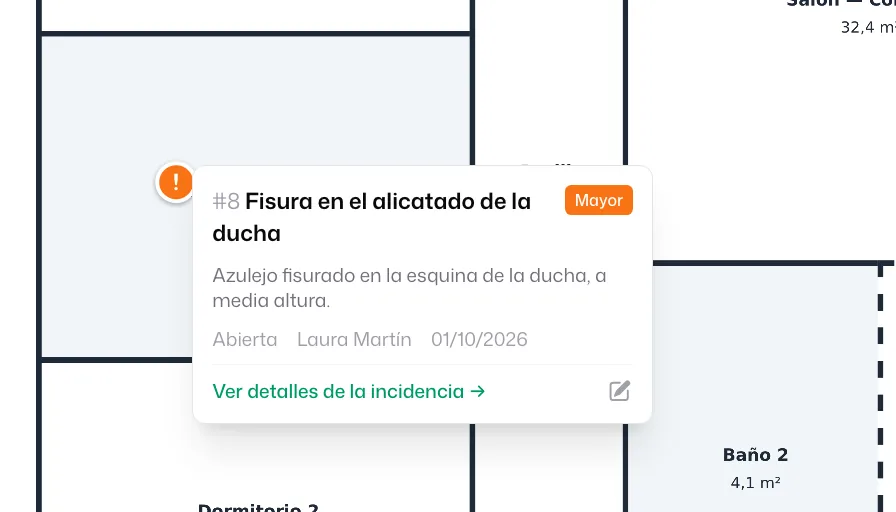
- Haz clic en un pin para ver los detalles de la incidencia sin salir del plano.
- Desde la propia incidencia, la acción «Ubicar en plano» te lleva a su punto; «Ver en plano» lo abre cuando ya está situada.
Así el plano se convierte en el mapa vivo de la obra: abres, ves los puntos rojos, y sabes por dónde empezar.
Un detalle sobre versiones del plano
Si subes una versión nueva de un plano, los pins existentes siguen anclados a la versión sobre la que se colocaron. Marca las incidencias sobre el plano que de verdad estás usando en obra, para que la ubicación siga teniendo sentido.
Y ahora, ¿qué?
- Si aún no sabes crear la incidencia, empieza por Reportar una incidencia con fotos.
- Para llevarla del pin hasta cerrada, sigue con Asignar, resolver y cerrar incidencias.
- Cuando quieras un parte imprimible con los pins dibujados sobre el plano, lo cuenta Descargar el informe de incidencias en PDF.