Cuando algo va mal en obra —una gotera, un desperfecto, un remate que hay que rehacer— lo importante es dejarlo registrado en el momento, con la foto, antes de que se olvide o se pierda entre veinte mensajes de un grupo. Eso es una incidencia: un problema que necesita seguimiento hasta resolverse, con su historial y su responsable.
Desde la app se reporta en segundos, estés donde estés en la obra. Y a diferencia de una foto suelta en un chat, la incidencia queda con fecha, hora y un número propio (#3, #4…) por el que cualquiera puede referirse a ella.
Antes de empezar
Necesitas tener la obra abierta en la app. Cualquier miembro del equipo puede reportar una incidencia; no hace falta ser responsable ni jefe.
Paso 1 · Abre el formulario de incidencia
Tienes varios caminos, el que te pille más a mano:
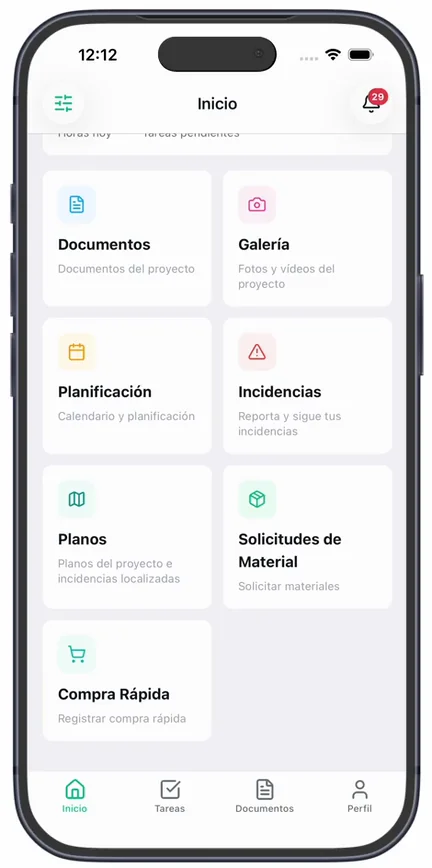
- Desde la obra, entra en Incidencias y pulsa «Registrar incidencia».
- O desde la pantalla de Inicio, toca la tarjeta «Incidencias» y pulsa «Registrar incidencia». Si eres capataz, u operario con la jornada fichada, tienes además arriba el atajo «+ Incidencia», que abre el formulario directamente.
- También desde el botón + de Inicio, que te lleva directo al formulario.
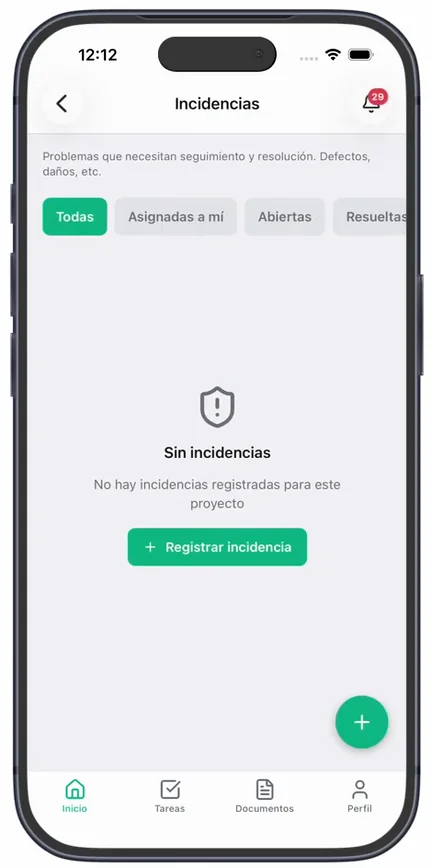
Se abre la pantalla «Reportar incidencia».
Paso 2 · Haz las fotos primero
En «Fotos y vídeos», añade una o varias imágenes de lo que ves. Es lo que convierte la incidencia en algo indiscutible: quien la reciba entiende el problema sin tener que ir a mirarlo.
Haz la foto desde la propia app, en el momento. Tabiquo guarda dónde y cuándo se tomó cada imagen —queda como constancia interna del equipo, no se muestra al cliente—, así que la evidencia va fechada y ubicada sin que hagas nada más.
Paso 3 · Di qué ha pasado
En «¿Qué ha pasado?» escribe un título corto y claro —«Gotera en baño planta 2», «Falta rodapié en salón»—. Es lo que se verá en la lista y en los avisos, así que cuanto más concreto, mejor. Es el único campo obligatorio.
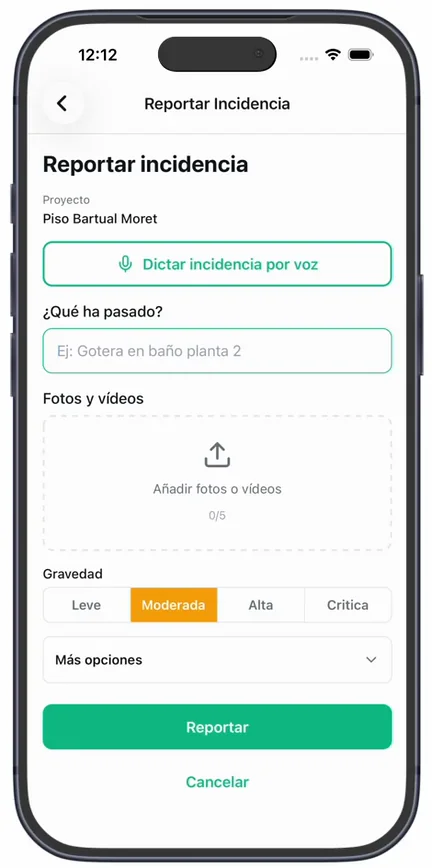
¿Con las manos ocupadas o con prisa? Pulsa «Dictar incidencia por voz» y habla: la app transcribe el título y la descripción por ti.
Paso 4 · Elige la gravedad
En «Gravedad» marcas la urgencia. Son cuatro niveles —Menor, Moderada, Mayor y Crítica— y no es un adorno: la gravedad decide el color del marcador cuando la incidencia se sitúa sobre un plano, y ayuda a priorizar cuáles se atienden primero. Reserva Crítica para lo que para la obra o afecta a la seguridad.
Paso 5 · Más opciones (si hace falta)
Pulsa «Más opciones» para añadir, cuando lo necesites:
- Descripción — el detalle que no cabe en el título.
- Asignado a — la persona del equipo o el subcontratista que debe resolverla. Puedes dejarlo en «Sin asignar» y asignarlo después desde el panel.
- Fecha y hora — por defecto es ahora; cámbiala solo si registras algo que pasó antes.
Nada de esto es obligatorio para reportar. Si tienes prisa, título + foto y listo.
Paso 6 · Reportar
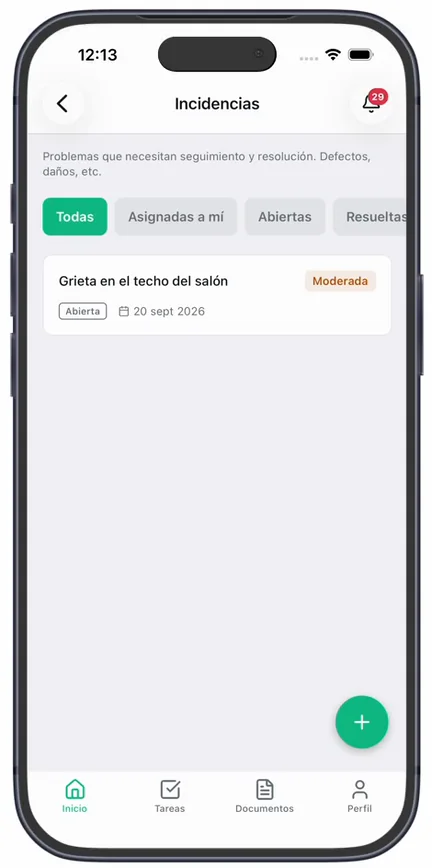
Pulsa «Reportar». La incidencia queda registrada en estado Abierta, con su número, y aparece en la lista de la obra al instante —también para el equipo del panel, que puede asignarla y hacerle seguimiento.
Y ahora, ¿qué?
La incidencia ya está viva. Los siguientes pasos habituales:
- Situarla sobre el plano para que se vea exactamente dónde está, lo cuenta la guía Marcar la incidencia sobre el plano.
- Asignarla y llevarla hasta cerrada, en la guía Asignar, resolver y cerrar incidencias.