Reportar el problema es solo la mitad. Lo que hace útil una incidencia es que la puedes llevar hasta el final y quede constancia de cada paso: quién la resolvió, cuándo, con qué prueba. En Tabiquo una incidencia recorre seis estados —Abierta → Asignada → En Progreso → Resuelta → Verificada → Cerrada— y avanzas de uno al siguiente con un botón, desde el panel de administración.
No tienes que usar todos los estados en todas las incidencias; una pequeña puede ir de Abierta a Cerrada directamente desde el menú de su fila en la lista. Pero conviene saber qué significa cada uno.
Antes de empezar
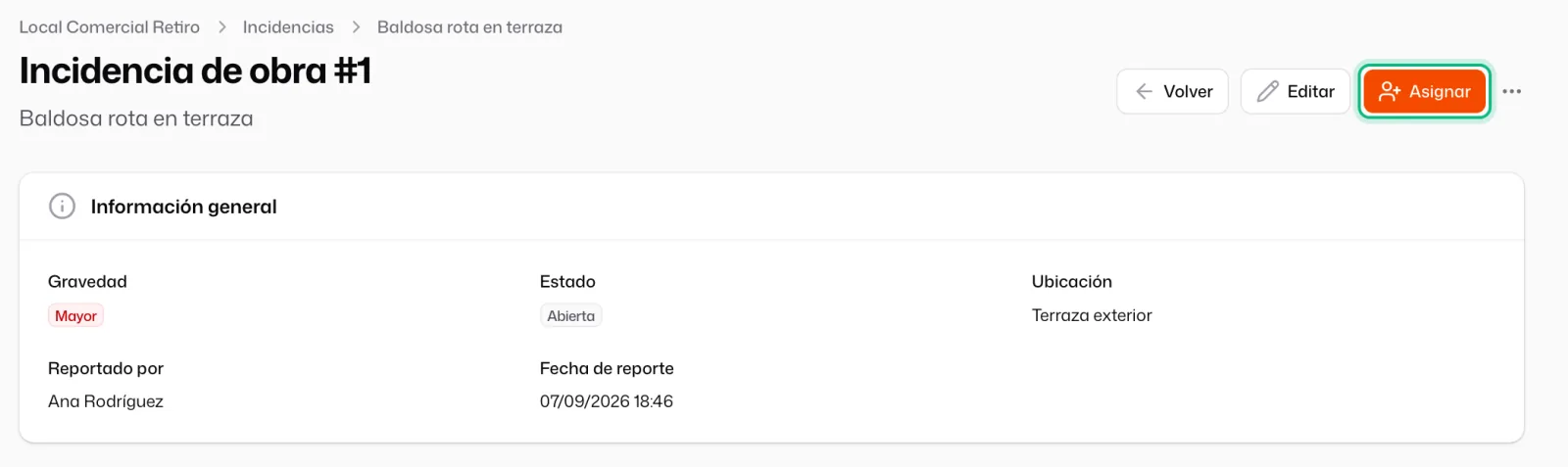
Estás en el panel (web). Abre la obra, entra en Incidencias y haz clic en la incidencia que quieras gestionar para ver su ficha, con su número (#N), su historial y los botones de acción. Arriba a la derecha verás siempre un botón grande con el siguiente paso que toca, y al lado el botón de los tres puntos (···), que abre el resto de acciones.
Paso 1 · Asignar un responsable
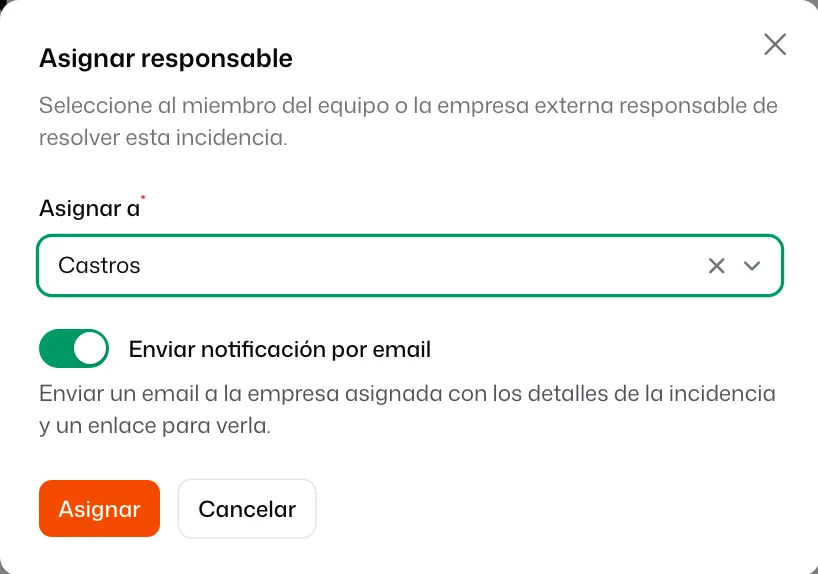
Pulsa «Asignar» y elige quién debe resolverla: un miembro de tu equipo o una empresa externa (subcontratista). La incidencia pasa a Asignada.
Marca «Enviar notificación por email» para que a la empresa asignada le llegue un correo con los detalles y un enlace para verla. Así se entera sin que tengas que llamar.
Paso 2 · El enlace para el subcontratista (sin cuenta)
Si quien resuelve es una empresa que no usa Tabiquo, no necesita registrarse. En el menú de los tres puntos (···), usa «Copiar enlace del subcontratista»: con ese enlace la empresa abre la incidencia, añade las fotos de la reparación y la marca como resuelta, sin iniciar sesión. Es la forma limpia de trabajar con quien no está dentro del sistema.
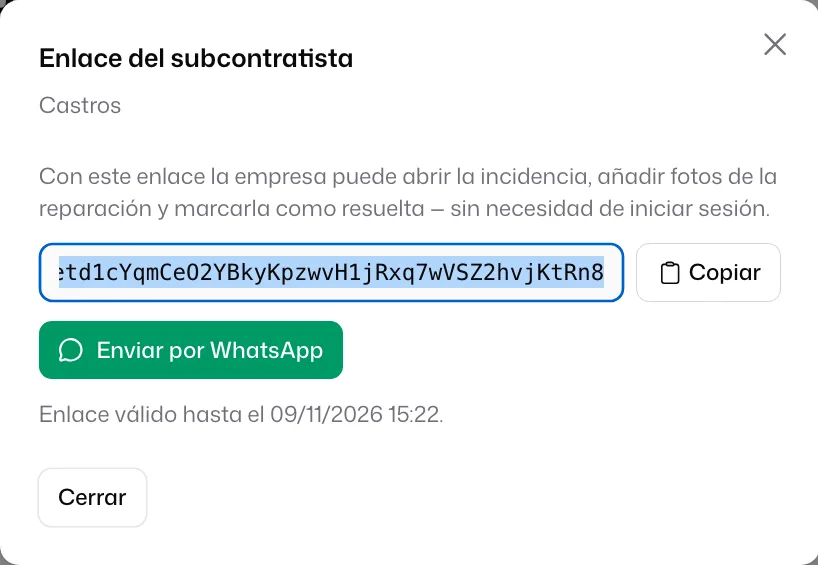
¿La empresa va por WhatsApp y no por correo? En esa misma ventana, «Enviar por WhatsApp» abre el chat con el teléfono que tiene la empresa en Tabiquo y el mensaje ya escrito: número de incidencia, obra y enlace. Si no tiene teléfono guardado, WhatsApp te deja elegir el contacto.
Paso 3 · Iniciar el trabajo
Cuando la reparación arranca, pulsa «Iniciar trabajo» y la incidencia pasa a En Progreso. Es opcional, pero es lo que distingue «asignada pero parada» de «se está haciendo».
Paso 4 · Resolver con prueba
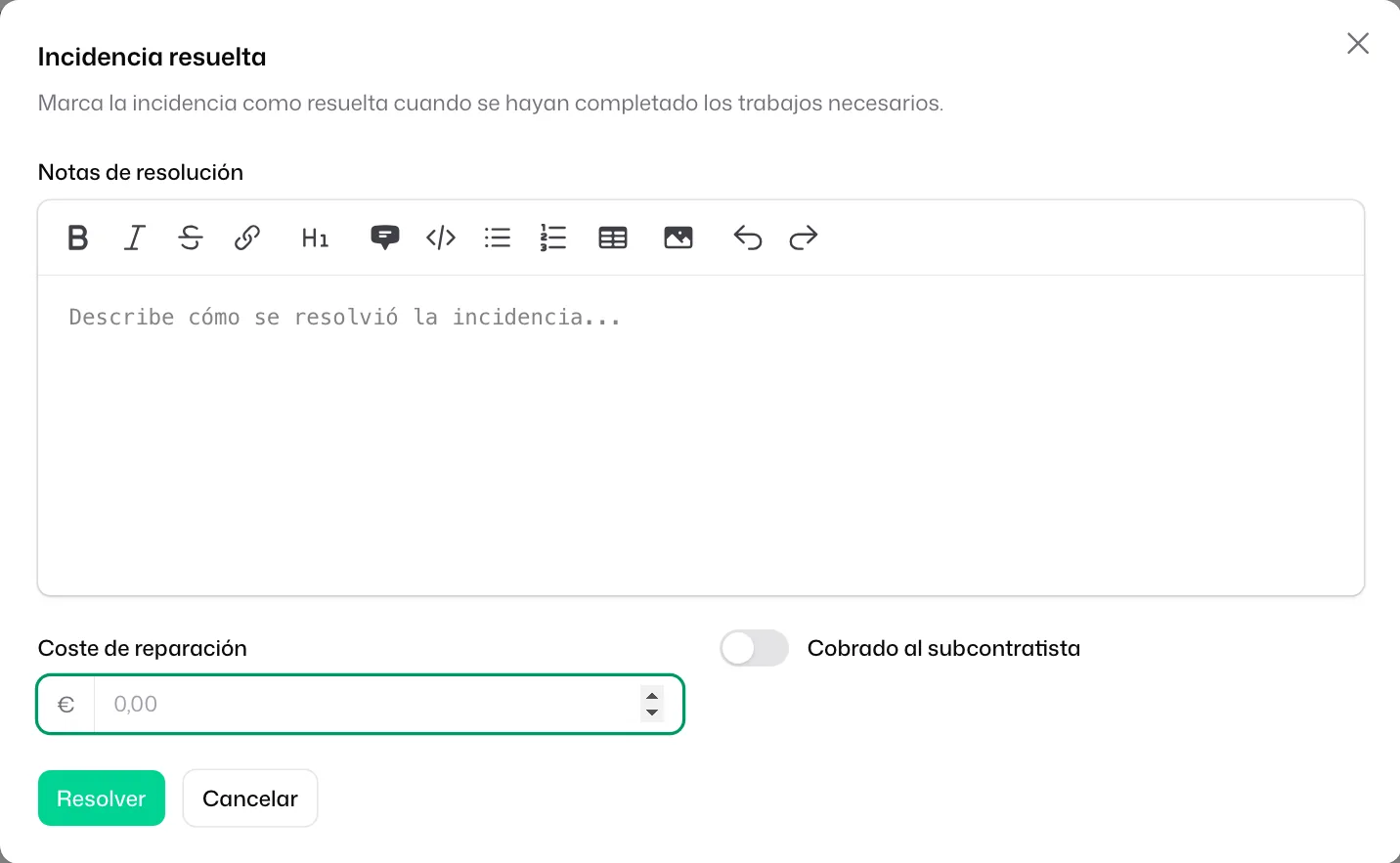
Pulsa «Resolver» para marcarla como Resuelta. Se abre una ventana con tres campos:
- Notas de resolución — qué se hizo, con tus palabras. Es lo que leerá quien verifique, y lo que saldrá en el informe.
- Coste de reparación — lo que costó arreglarlo, si lo sabes. Sumado incidencia a incidencia, te dice cuánto te cuesta la falta de calidad en la obra.
- Cobrado al subcontratista — enciéndelo si ese coste lo repercutes a la empresa responsable, para que no se pierda cuando cuadres cuentas con ella.
Las fotos del trabajo terminado no van en esta ventana: se suben con «Añadir fotos», en el menú de los tres puntos (···), antes o después de resolver. Esas fotos se ven en el panel, en el PDF y en el enlace del responsable —son la prueba de que el problema se atajó.
Paso 5 · Verificar
«Verificar» es el visto bueno de quien supervisa: confirma que el trabajo se hizo bien y la incidencia pasa a Verificada. Separar resuelta de verificada deja claro quién ejecutó y quién dio el ok, que no siempre son la misma persona.
Paso 6 · Cerrar
Con la resolución confirmada, pulsa «Cerrar». La incidencia queda en Cerrada y sale de las listas de pendientes, pero no desaparece: sigue consultable, con todo su historial y sus fotos, por si hace falta más adelante.
¿La resolución no te convence? Mientras la incidencia está Resuelta o Verificada, en el menú de los tres puntos (···) tienes «Reabrir»: la devuelve a En Progreso y anula las firmas de resolución y verificación, y el responsable puede enviar una nueva resolución desde su enlace. Mejor reabrir la existente que crear una nueva: así todo el historial queda en el mismo sitio. Una vez Cerrada, en cambio, ya no se reabre: por eso conviene cerrar solo cuando lo has comprobado. Si el problema vuelve después, reporta una incidencia nueva y menciona el número de la anterior en la descripción.
Y ahora, ¿qué?
- Para dejar constancia de todo el bloque de incidencias en un documento, ve a Descargar el informe de incidencias en PDF.
- Si aún reportas las incidencias por WhatsApp, empieza por Reportar una incidencia con fotos y Marcar la incidencia sobre el plano.