Cuando marcas una reparación de garantía como completada, falta un último paso para cerrarla: que el cliente confirme que el arreglo está bien hecho. En Tabiquo eso se hace con una firma, y el cliente la da desde su propio móvil a través de un enlace. No necesita instalar la app ni tener cuenta: abre el enlace, firma con el dedo y ya está.
Esta guía explica lo que ve y hace el cliente, para que puedas acompañarle si te llama con dudas.
Antes de empezar
El expediente tiene que estar en estado Completada. Desde el expediente, pulsa «Generar Enlace de Firma» y hazle llegar el enlace al cliente (por WhatsApp, correo o como prefieras). El enlace caduca a los 7 días y deja de valer en cuanto se firma, así que es de un solo uso.
Paso 1 · El cliente abre el enlace
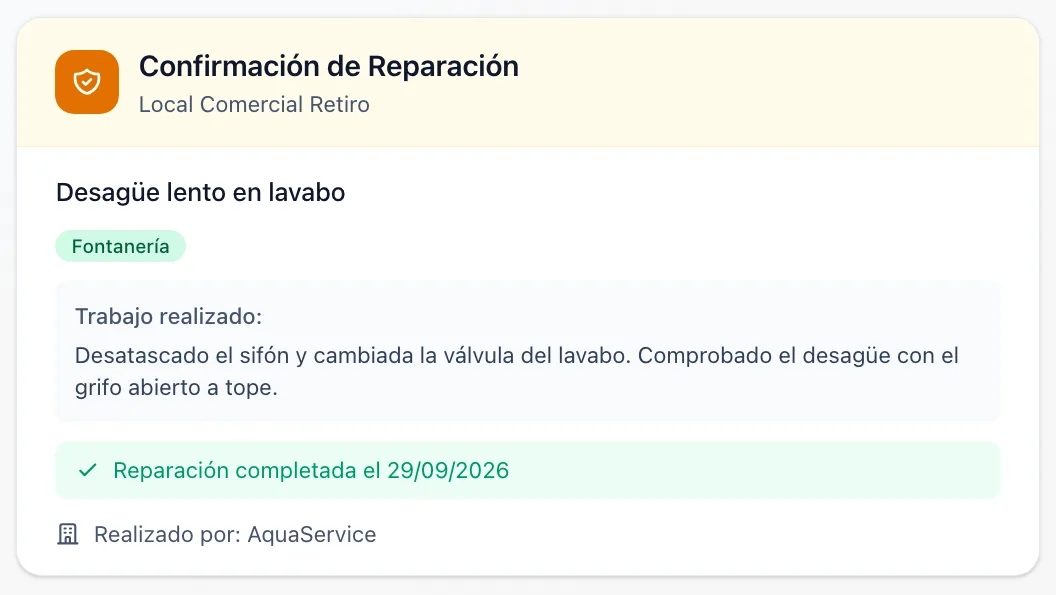
Al tocar el enlace, se abre en el navegador del móvil una página titulada «Confirmación de Reparación». No hay que iniciar sesión. La página muestra el trabajo realizado, la fecha en que se completó y quién lo hizo, para que el cliente sepa exactamente qué está confirmando.
Paso 2 · Firmar
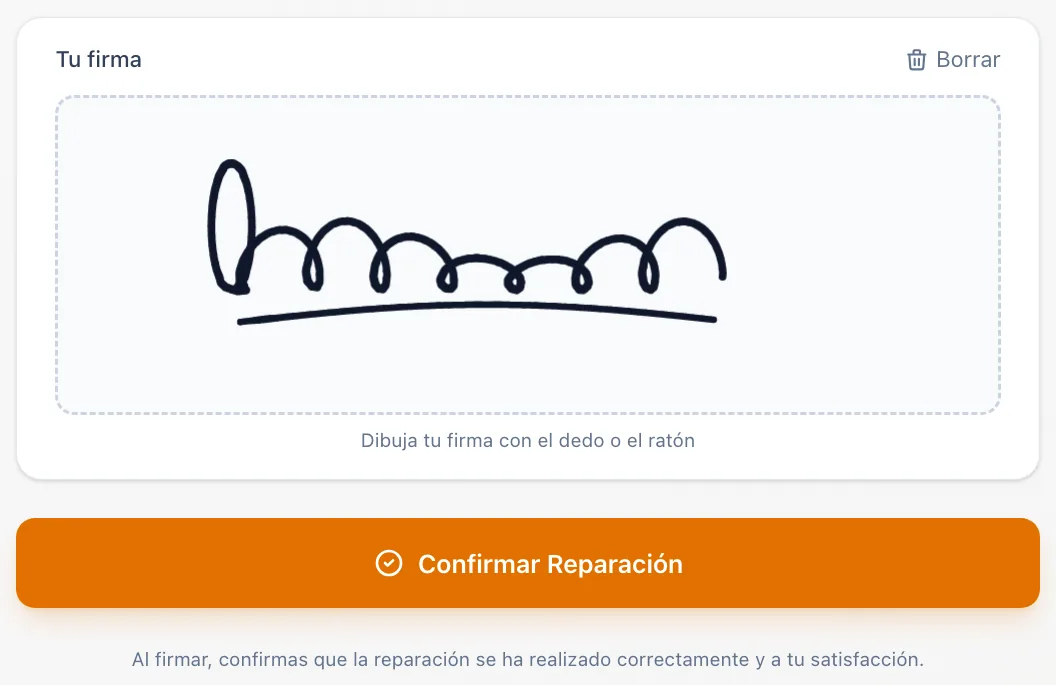
Bajo «Tu firma», el cliente dibuja su firma con el dedo (o el ratón, si lo abre en un ordenador). Si no le queda bien, «Borrar» limpia el recuadro para volver a empezar.
Si la página avisa de que no se pudo cargar el módulo de firma, basta con recargar o probar con otro navegador. No es un fallo del expediente.
Paso 3 · Confirmar
Al enviar, el cliente acepta el texto que aparece: que la reparación se ha realizado correctamente y a su satisfacción. La página responde con «¡Reparación Confirmada!» y le indica que ya puede cerrar la ventana.
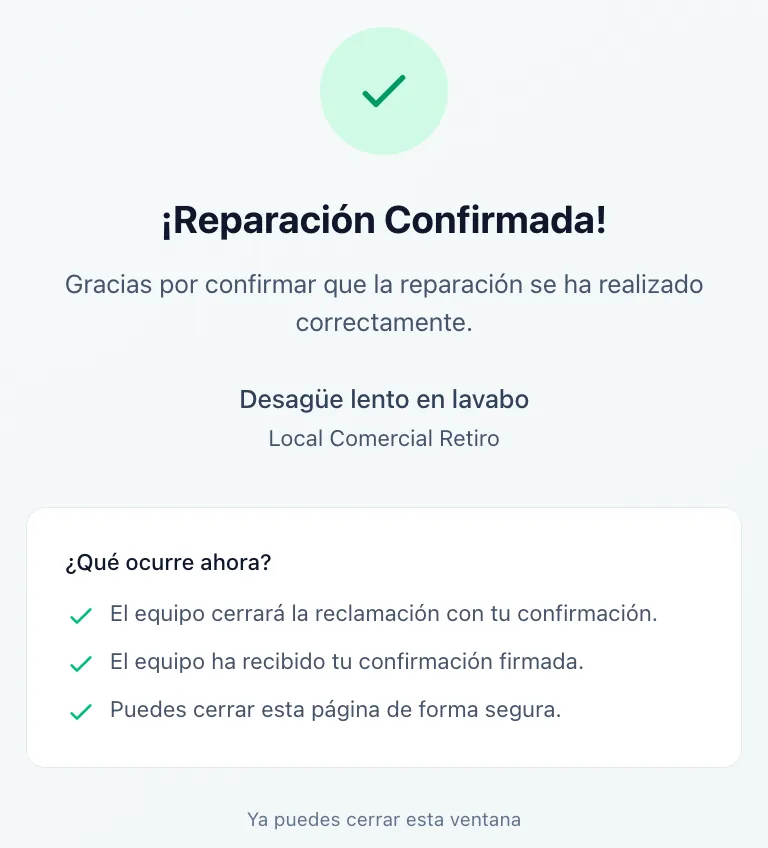
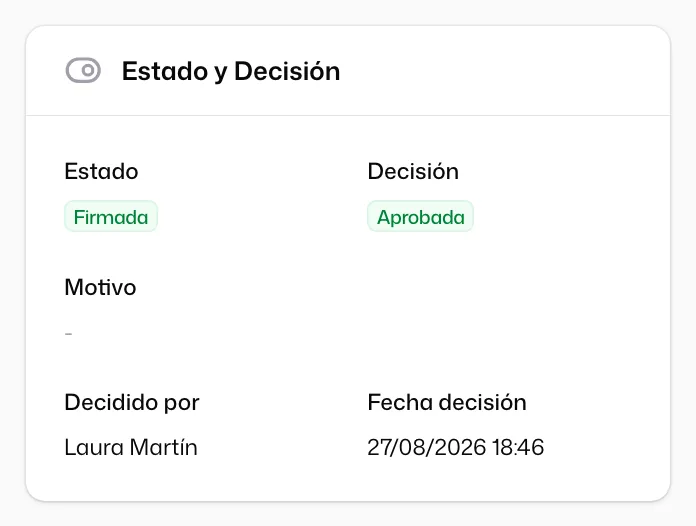
En tu panel, el expediente pasa a Firmada. Con eso, tu equipo puede cerrarlo definitivamente.
Y ahora, ¿qué?
- Cerrar el expediente: el último paso, tras la firma, lo cubre la guía Garantía: decidir, programar la reparación y cerrar.
- ¿El enlace le sale caducado al cliente? Genera uno nuevo desde el expediente y vuelve a enviárselo: el anterior deja de servir, pero puedes emitir otro cuando quieras.