Llega el momento de enseñar lo que pasa en obra a alguien que no entra en el panel: el cliente, la propiedad, la dirección facultativa, o simplemente el archivo. Para eso Tabiquo genera un PDF de incidencias: un documento con las fichas de cada ticket —su número, su descripción, las fotos de evidencia y el pin dibujado sobre el plano—, agrupadas por unidad (o por estancia o ubicación, si la incidencia no tiene unidad).
Se descarga desde el panel de administración (web). Tienes tres formas, según lo que quieras incluir.
Una sola incidencia
En la ficha de una incidencia, pulsa «Descargar PDF». Obtienes el informe de ese ticket concreto, con todo su detalle. Útil para responder a una consulta puntual —«¿en qué quedó la #7?»— sin mandar todo lo demás.
Todas las incidencias de la obra
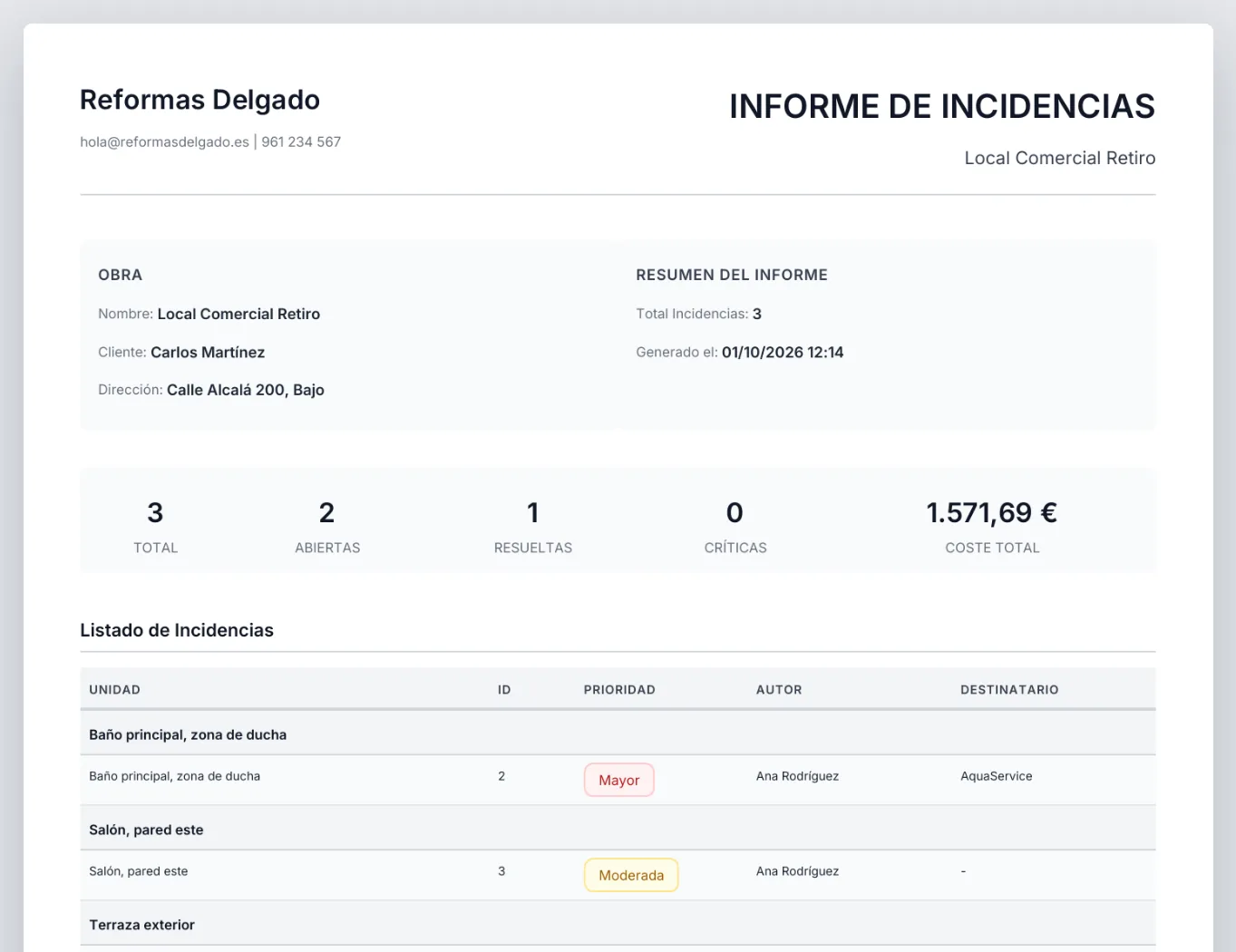
En la obra, entra en Incidencias y usa «Descargar Informe». El PDF abre con un resumen —cuántas hay en total, cuántas siguen Abiertas, cuántas están Resueltas y cuántas son Críticas— y el Listado de Incidencias agrupado por unidad. Justo debajo, ya en la primera página, empieza la ficha de la primera incidencia, y cada una de las siguientes arranca en una página nueva, con su número, su estado, su descripción, sus fotos y, si está situada, el pin sobre el plano. Es el documento de seguimiento que sueles querer enviar o guardar.

Solo una selección
Si quieres un informe de algunas incidencias concretas y no de todas, márcalas con la casilla en la lista y usa «Descargar Informe» en las acciones de la selección. El PDF se genera solo con esos tickets.
Las fotos van incrustadas dentro del PDF, no como enlaces. El documento se ve completo aunque quien lo reciba no tenga cuenta ni conexión, y sigue siendo válido con el tiempo.
Qué contiene cada ficha
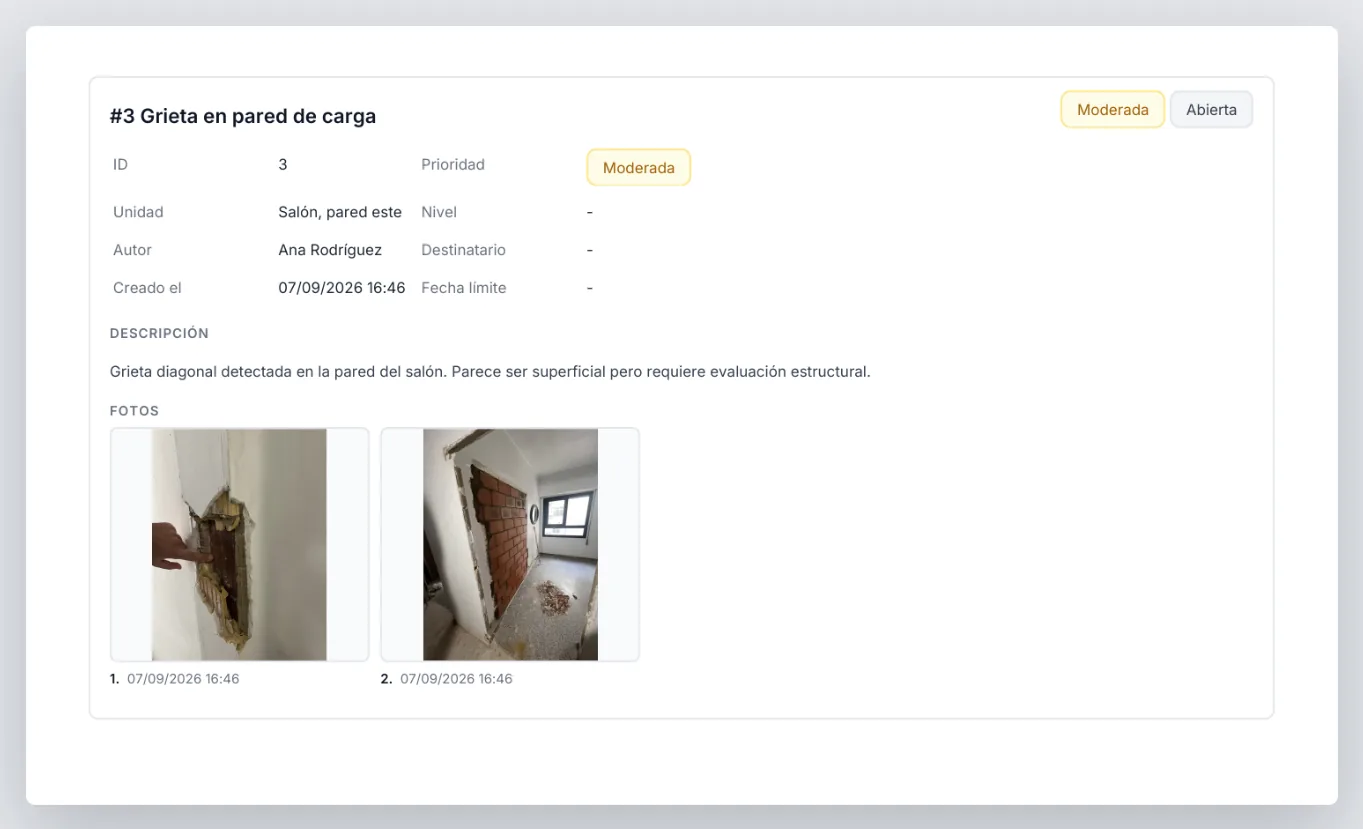
Cada incidencia del informe muestra:
- El número (#N), el título y su estado.
- La descripción y los datos de seguimiento (autor, asignado, fechas, notas de resolución y comentarios).
- Las fotos de evidencia.
- El pin sobre el plano —una vista general y un detalle—, cuando la incidencia está situada —por eso vale la pena marcarlas sobre el plano antes de generar el informe.
Y ahora, ¿qué?
- Si tus incidencias aún no tienen el pin, gana claridad con Marcar la incidencia sobre el plano antes de exportar.
- Para que el informe cuente una historia cerrada, lleva los tickets hasta su estado final con Asignar, resolver y cerrar incidencias.