Una factura de proveedor tiene dos vidas en la obra: primero es un gasto que debes y después, a medida que la pagas, un pago hecho. Tabiquo sigue las dos. Subes el PDF —y, si nace de una contratación, dejas que el OCR te ahorre teclear—, la enlazas a la contratación a la que corresponde, y luego vas registrando los pagos hasta saldarla. El control de costes lo recoge todo en cuanto lo abres.
Esta guía cubre sobre todo las facturas de proveedor (gasto), que son las que subes y pagas. Las facturas al cliente tienen su propia lógica de cobro, que se cuenta en la guía Facturas al cliente: la proforma y la factura que ya emitiste.
Antes de empezar
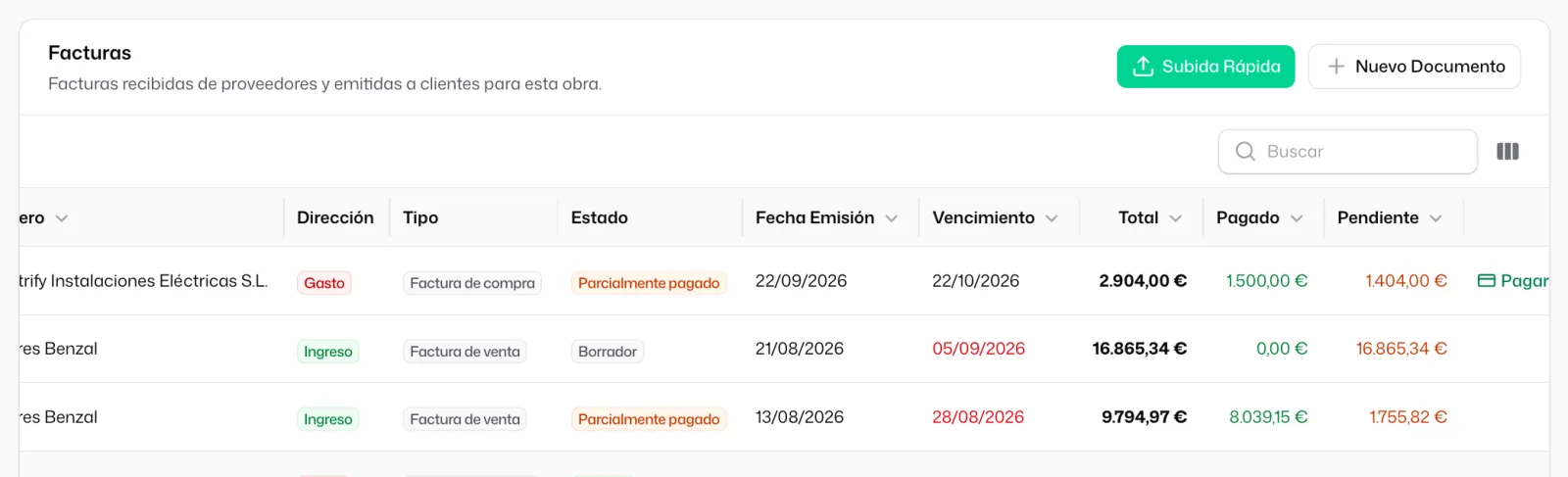
Las facturas viven en «Gastos de obra» dentro de la obra, en la pestaña «Facturas». Si has registrado la contratación de la que nace esa factura (el subcontrato, el pedido), tenla a mano: enlazarla ahí es lo que cierra el círculo entre lo comprometido y lo facturado.
Paso 1 · Sube la factura
En la pestaña «Facturas» tienes dos formas de meterla:
- «Subida Rápida» → «Subir Factura»: subes el PDF o una foto y Tabiquo lee el número, la fecha y el importe, y reconoce al proveedor si ya lo tienes dado de alta con su NIF. Tú solo revisas y guardas. Es la vía rápida cuando estás procesando un montón; puedes completar los detalles después.
- «Nuevo Documento»: el formulario completo, si prefieres rellenarlo todo de una vez. Al adjuntar el PDF también lo lee, y ahí rellena además el vencimiento, la base imponible y el IVA.
Si la factura nace de una contratación, hay un camino mejor: en la pestaña «Contrataciones», pulsa «Añadir Factura» en la fila de esa contratación y adjunta el PDF. Ahí Tabiquo extrae los datos automáticamente —número, fechas e importes— y la deja ya enlazada a la contratación. Revisa siempre lo que ha leído: el OCR acierta casi siempre, pero un importe o una fecha mal leídos ensucian el control de costes.

Paso 2 · Revisa los datos de la factura
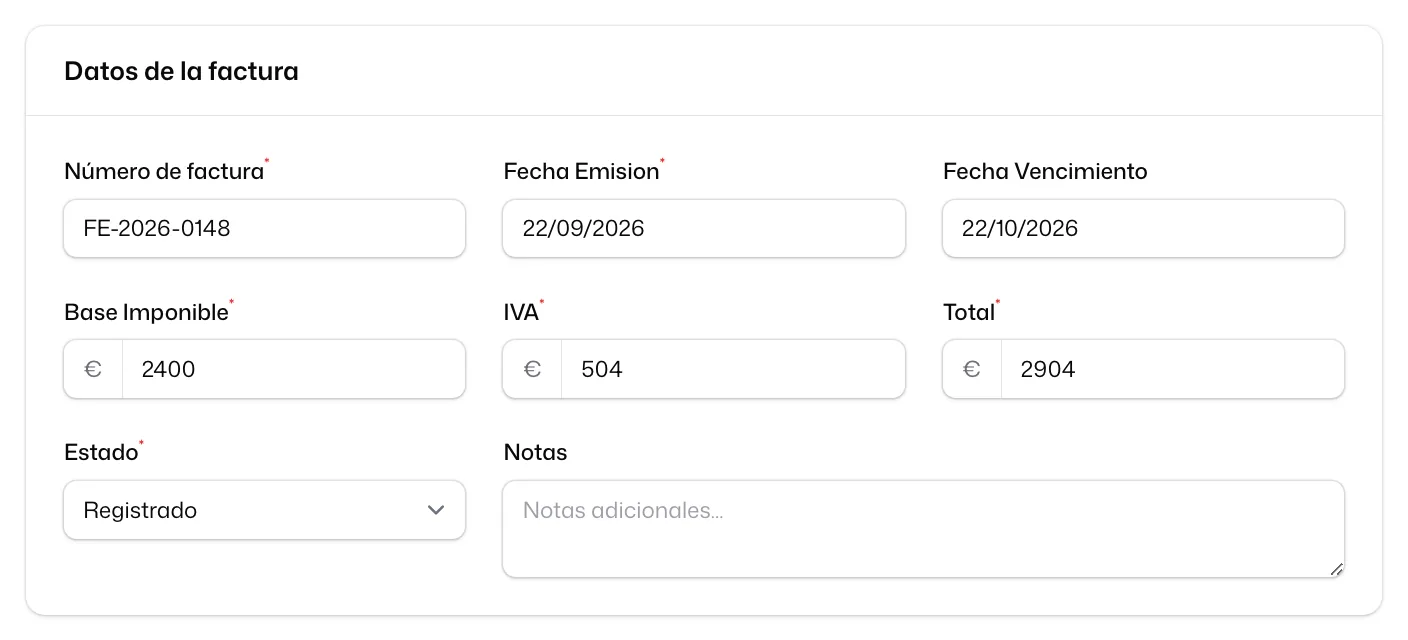
Si has entrado por «Añadir Factura», no hay nada que elegir: es una factura de proveedor y ya va enlazada a su contratación. Repasa la sección «Datos de la factura» que ha rellenado el OCR —«Número de factura», «Fecha Emisión», «Fecha Vencimiento», «Base Imponible», «IVA» y «Total»— y corrige lo que haya leído mal antes de registrarla.
Si la has subido por «Subida Rápida», primero dices de quién es en «Tipo», y no es un detalle menor porque decide si suma como gasto o como ingreso:
- Factura de Proveedor (gasto) — la que te manda un subcontratista o proveedor. Es la habitual aquí.
- Factura a Cliente (ingreso) — la que emites tú. Ojo: Tabiquo no emite facturas fiscales; lo que registras es una factura ya emitida en tu programa de facturación, subiendo su PDF para poder cobrarla y conciliarla.
Luego revisas el tercero, el «Nº Factura», el «Importe Total» y la «Fecha Factura» que ha leído, y completas lo que falte. Esta vía no la enlaza a ninguna contratación; si quieres hacerlo, usa «Nuevo Documento» y elígela en el campo «Contratación».
Paso 3 · Entiende el estado
Una vez registrada, la factura tiene un estado que se mueve solo según la vayas pagando: «Registrado», «Aprobado», «Parcialmente pagado», «Pagado» (y «Anulado» si la das de baja). No tienes que tocarlo a mano: los pagos que registres en el siguiente paso lo empujan.
Paso 4 · Registra los pagos
Las facturas de proveedor pendientes de pago aparecen como «Pagables». En la factura, pulsa «Pagar» y rellena:
- «Fecha de Pago».
- «Importe» — puedes pagar el total o solo una parte. Tabiquo te muestra el «Saldo pendiente» y no te deja registrar más de lo que queda.
- «Método de Pago» — «Transferencia», «Efectivo», «Cheque», «Tarjeta» u «Otro».
- Una «Referencia», el justificante del pago si lo tienes, y «Notas» si te sirven para conciliar después.
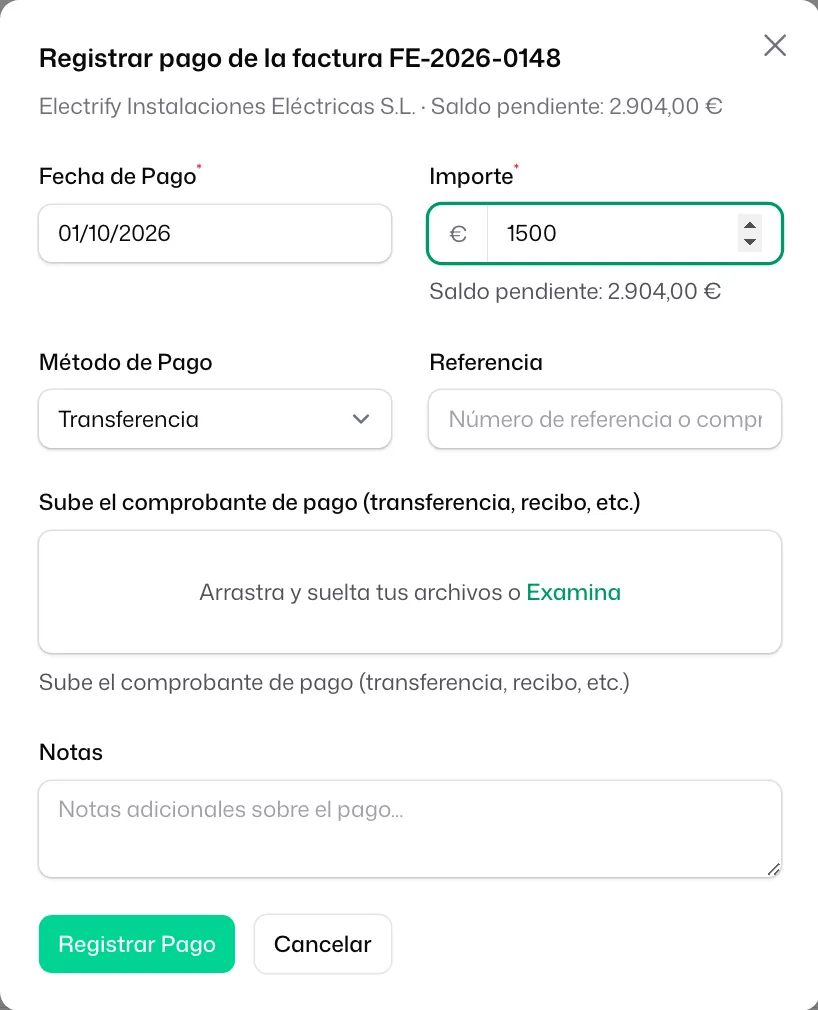
Si pagas a plazos, registra cada pago cuando lo hagas: la factura pasará a «Parcialmente pagado» y, con el último, a «Pagado». Cada pago queda aplicado a esa factura y visible en la pestaña «Pagos» de la obra.
¿Un solo pago cubre varias facturas del mismo proveedor? Regístralo contra cada factura por su parte, para que el saldo de cada una quede correcto. Es un minuto más ahora que evita cuadrar a mano el mes que viene.
Paso 5 · Cuadra el trimestre con la gestoría
En Finanzas → Documentos tienes todas las facturas de la empresa, emitidas y recibidas. Arriba de la tabla, los filtros las acotan por emitida/recibida, tipo, obra y rango de fechas. Y «Exportar CSV» descarga un archivo con una fila por factura (número, fechas, cliente o proveedor y NIF, obra, base, IVA, retención, total, pagado y estado) para el periodo que elijas: por defecto, el trimestre en curso.
El CSV se abre en Excel tal cual, con punto y coma como separador y la coma decimal. Es lo que le mandas a la gestoría para cuadrar el trimestre, en vez de dictarle las facturas una a una.
Y ahora, ¿qué?
- Abre el Control de costes para ver cómo esta factura mueve lo facturado y lo pagado frente a lo comprometido.
- Si aún no lo tienes, registra la contratación de la que nace la factura, para que el círculo comprometido → facturado → pagado quede completo.
Cada uno tiene su guía en esta misma sección.