Cuando firmas un subcontrato de 40.000 € o mandas un pedido de material, ese dinero ya está gastado —aunque la factura tarde semanas en llegar—. Una contratación es exactamente eso: un coste que ya has cerrado y que todavía no se ha facturado. Registrarlo es lo que separa un control de costes que te avisa a tiempo de uno que se entera cuando ya te has pasado de presupuesto.
Sin contrataciones, la obra solo "sabe" del dinero que ya has pagado, y siempre parece que va mejor de lo que va. Con ellas, ves lo comprometido junto a lo facturado y lo pendiente, y el desvío aparece el día que firmas, no el día que pagas.
Antes de empezar
Las contrataciones viven en el módulo Finanzas de Obra. Si no ves «Gastos de obra» en el menú lateral de la obra, actívalo en los módulos del equipo (lo cuenta la guía Activar y desactivar módulos). Y ten a mano al tercero —el subcontratista o proveedor— como ficha; si aún no existe, créalo primero.
Paso 1 · Abre Gastos de obra → Contrataciones
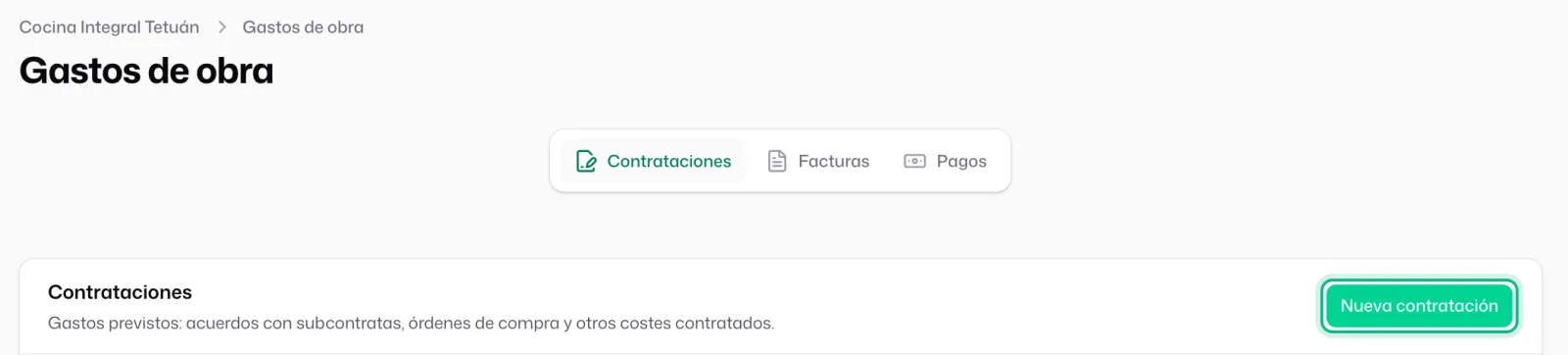
Dentro de la obra, entra en «Gastos de obra». Se abre con tres pestañas: «Contrataciones», «Facturas» y «Pagos». Quédate en la primera, «Contrataciones», y pulsa «Nueva contratación».
Paso 2 · Elige el tercero, el tipo y el estado
En «Tercero» selecciona a quién le has contratado el trabajo o el material. En «Tipo» eliges qué clase de contratación es, y esto no es cosmético: agrupa los costes en el control de obra.
- Subcontrato — mano de obra o un capítulo entero encargado a una empresa (fontanería, estructura…).
- Orden de compra — un pedido de material a un proveedor.
- Contrato de servicio — alquiler de maquinaria, un estudio, un servicio recurrente.
- Otro — lo que no encaje en los anteriores.
En «Estado» dices en qué punto está: viene en «Borrador», pero si el contrato ya está firmado ponlo directamente en «Aceptado» (o «Activo» si el trabajo ya ha empezado). Importa, y lo vemos en el paso 5.
Paso 3 · Importe comprometido y referencia
En «Importe Comprometido» pon el total contratado (sin IVA, como el resto del presupuesto de coste). Este es el número que el control de costes trata como "ya gastado" aunque no haya factura.
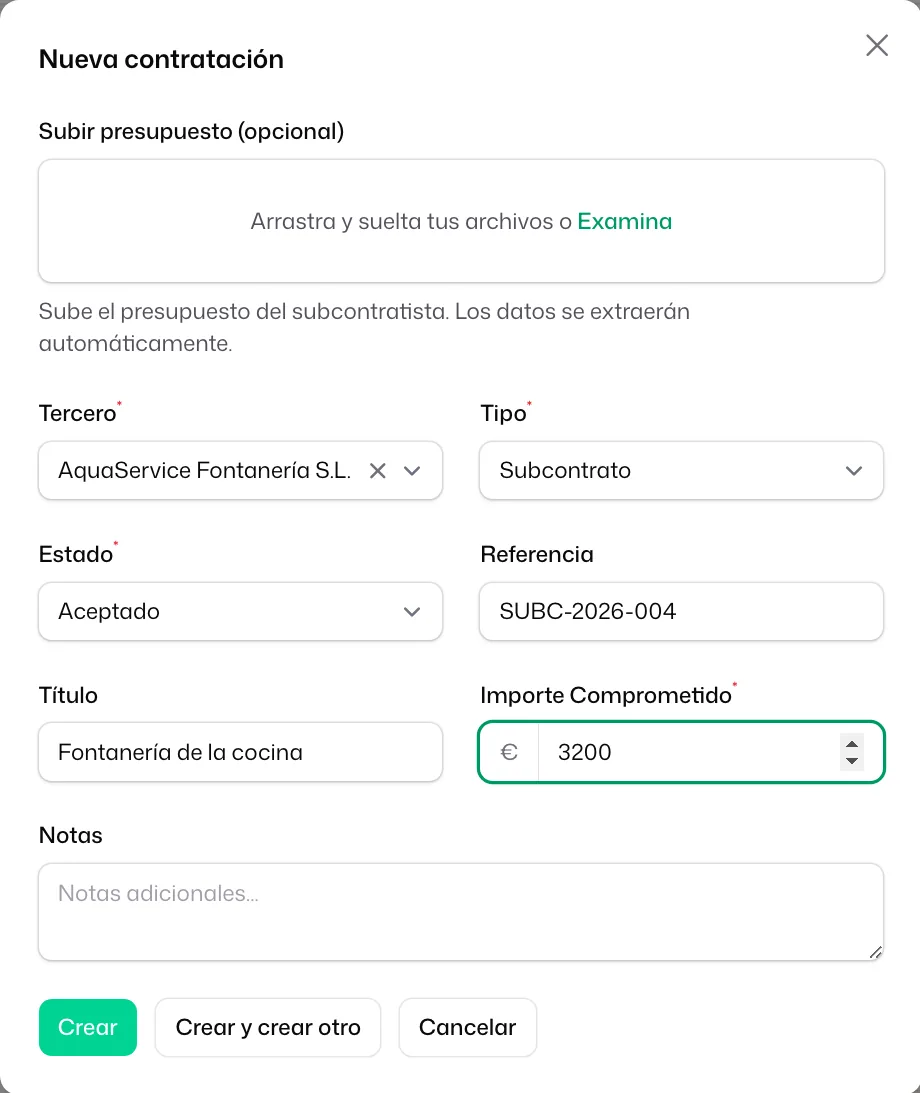
Usa la «Referencia» (el número de contrato o del pedido) y el «Título» para reconocerla después —«Subcontrata fontanería 2ª planta»—: es lo que verás en la lista y lo que te pedirá la factura cuando la enlaces.
La ventana solo pide lo imprescindible. Si quieres colgar la contratación de una fase de obra o poner su fecha de firma, ábrela después con «Editar»: ahí tienes el bloque «Fechas» y la clasificación.
Paso 4 · Sube el presupuesto (y deja que lo lea por ti)
En «Subir presupuesto (opcional)» puedes adjuntar el PDF del presupuesto que te pasó el subcontratista. No es solo un archivo guardado: Tabiquo extrae los datos automáticamente —proveedor, importe— para que no los teclees a mano. Si prefieres que sea el propio tercero quien suba su oferta sin que tú le persigas, mira la guía Pedir un presupuesto a un tercero por enlace.
Paso 5 · Guarda y entiende el estado
Al guardar, la contratación queda en el estado que elegiste y recorre su ciclo: «Borrador», «Enviado», «Aceptado», «Activo», y «Cerrado» cuando ya está todo facturado (o «Anulado» si se cae). El estado no es solo informativo: al Control de Coste solo llegan como comprometidas las contrataciones en «Aceptado» o «Activo». Un borrador o una oferta enviada todavía no son dinero gastado. El mes en que cuentan es el de la fecha «Firmado» si la has puesto en «Editar», y si no, el día en que la registraste.
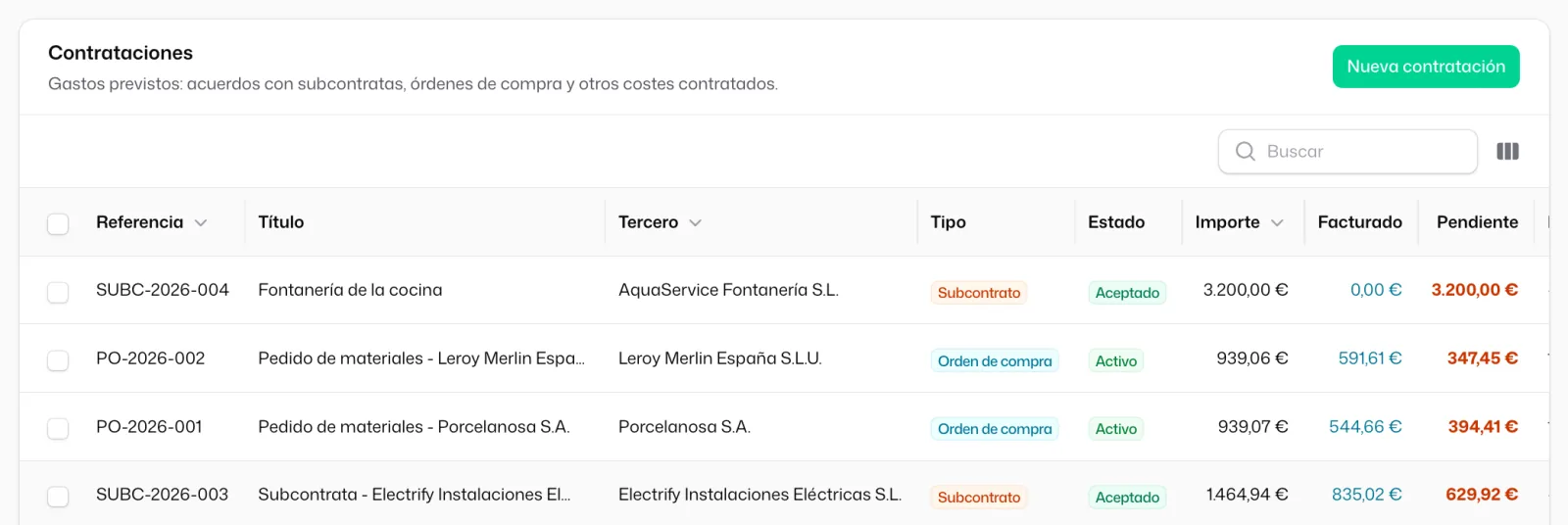
A partir de aquí, según lleguen las facturas de ese proveedor, las registras y quedan enlazadas a la contratación: verás cuánto de lo comprometido ya está facturado y cuánto sigue pendiente.
Y ahora, ¿qué?
Con las contrataciones registradas, lo natural es:
- Registrar una factura y sus pagos, enlazándola a la contratación que le corresponde.
- Pedir presupuesto a un subcontratista o proveedor por enlace, si aún estás cerrando el precio.
- Abrir el Control de costes para ver el desvío frente a la línea base.
Cada uno tiene su guía en esta misma sección.