Pedir un presupuesto suele acabar en una cadena de correos y mensajes: se lo recuerdas, te lo mandan en un PDF suelto, lo guardas donde puedes y luego no lo encuentras. Tabiquo le da la vuelta: generas un enlace, se lo pasas al proveedor, y él sube su oferta directamente —sin registrarse ni tener cuenta—. El archivo llega al sitio correcto, ya enlazado a la obra y a la contratación.
Es el mismo mecanismo que los enlaces de firma o de subida para proveedores: un enlace público con caducidad, pensado para gente de fuera de tu equipo.
Antes de empezar
El enlace cuelga de una contratación. Si aún no la has creado, hazlo primero —lo cuenta la guía Contrataciones: subcontratos y pedidos antes de la factura—; puede ser una contratación en borrador, sin importe cerrado todavía. Precisamente el presupuesto que pidas es lo que te dará ese importe.
Paso 1 · Genera el enlace
Tienes dos caminos hacia lo mismo:
- Desde la tabla de «Contrataciones», en la fila de la contratación, pulsa «Solicitar Presupuesto» (el botón ámbar). Se abre una ventana con el enlace listo para copiar.
- Desde la ficha de la contratación, en la sección «Enlace de Subida Externa», genera el enlace y cópialo.

El enlace caduca a los 30 días. Si expira o prefieres invalidar el anterior, usa «Regenerar Enlace»: el viejo deja de funcionar y el tercero tendrá que usar el nuevo.
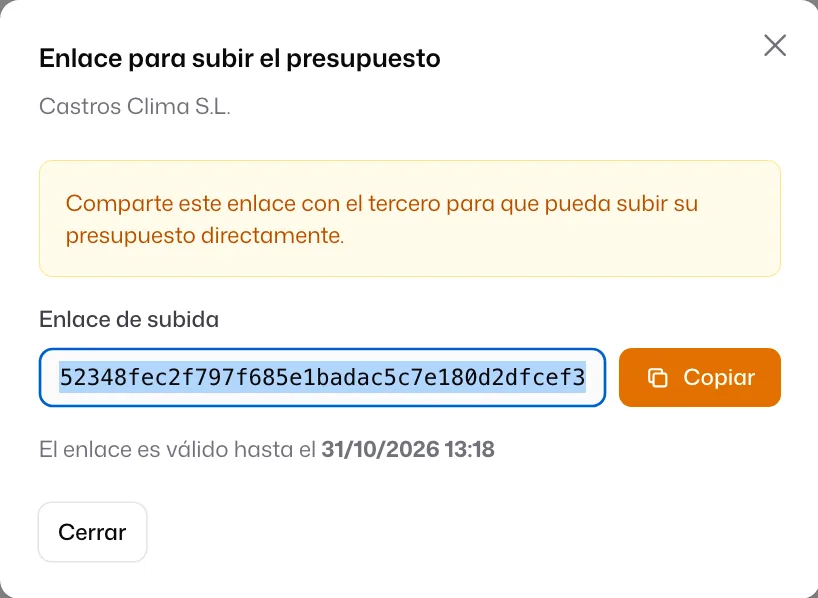
Paso 2 · Envíaselo al proveedor
Copia el enlace y mándaselo como quieras —correo, WhatsApp, el chat que uses—. Al abrirlo, el proveedor ve una página sencilla donde sube su presupuesto en PDF o imagen. No necesita contraseña ni cuenta de Tabiquo: es una página pública pensada para eso.
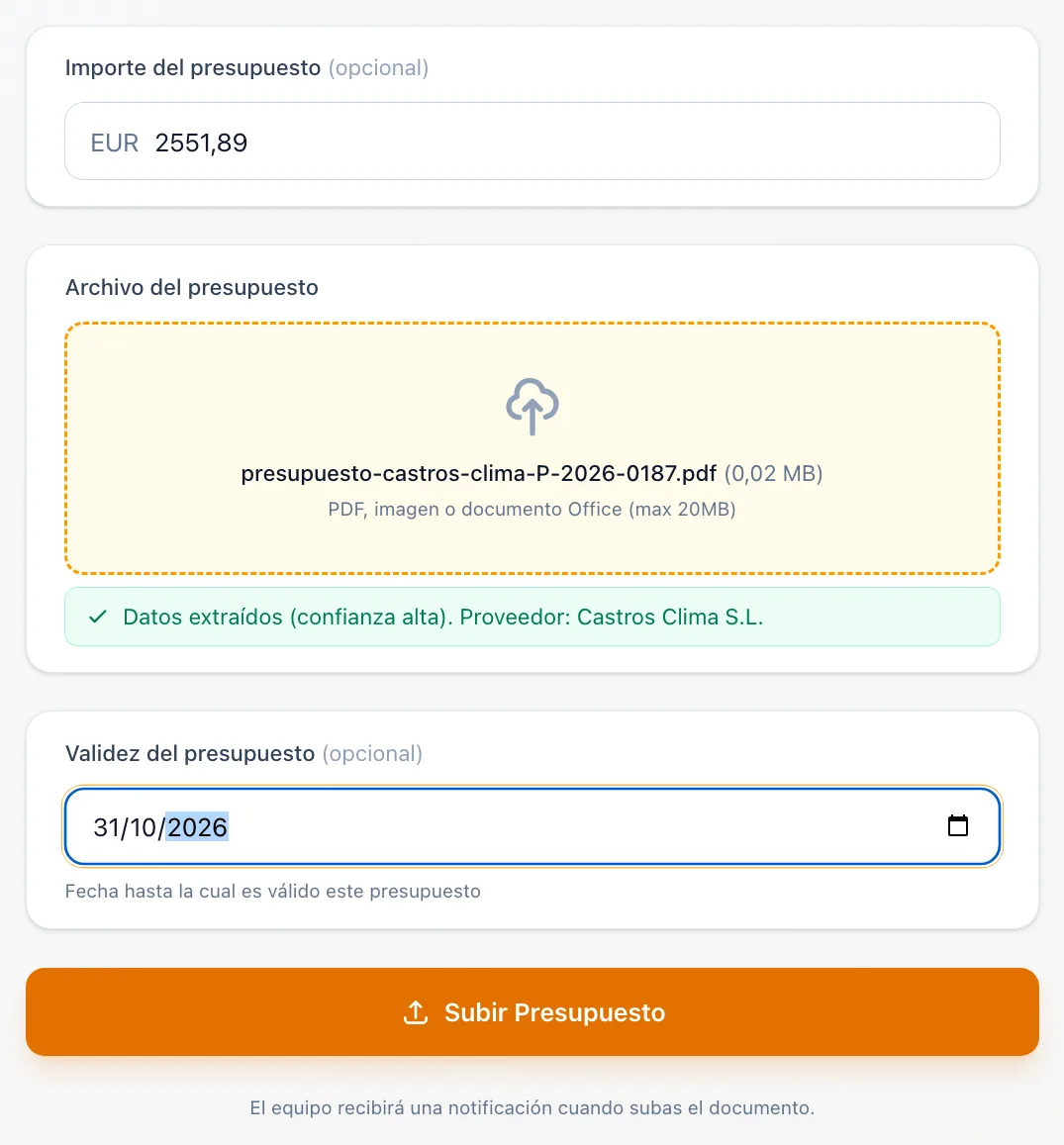
Paso 3 · Recibe y revisa
Cuando el proveedor sube el archivo, tu equipo recibe un aviso por correo y el presupuesto queda adjunto a la contratación. Como en la subida manual, Tabiquo lee los datos del PDF —proveedor, importe— para ahorrarte teclearlos.
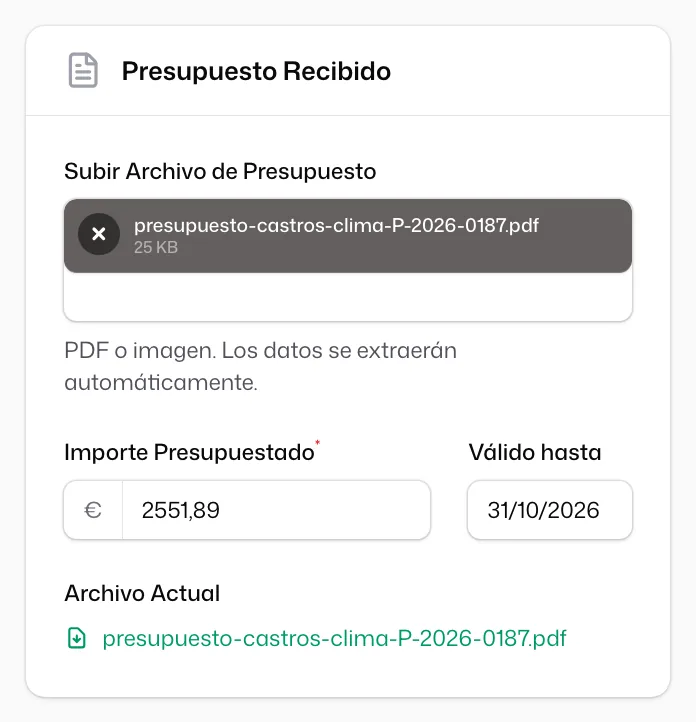
¿Pides el mismo trabajo a varios proveedores para comparar? Genera un enlace por cada uno desde su contratación y recibe todas las ofertas por separado, listas para ponerlas una al lado de otra antes de decidir.
Y ahora, ¿qué?
- Cuando cierres el precio, la contratación queda con su importe comprometido y entra en el control de costes.
- Al llegar la factura de ese proveedor, regístrala y enlázala a la contratación.
- Revisa el Control de costes para ver el desvío frente a la línea base.
Cada uno tiene su guía en esta misma sección.