Cuando llega fin de mes y hay que pasar las horas a la gestoría, no tienes que sumar nada a mano. Tabiquo saca los fichajes de tu equipo a un Excel filtrado por fechas, por obra o por trabajador, que abres con cualquier hoja de cálculo.
Este Excel es la versión manejable de las horas: la que copias, ordenas y pasas a quien lleva las nóminas. Es distinto del registro de jornada, que es el documento oficial sellado —al final verás dónde descargarlo.
Antes de empezar
La exportación se hace desde Fichajes, en el menú lateral de la vista global: la misma página donde revisas y validas las horas de cada día. La ven los admin, los manager y backoffice, así que quien lleva la nómina puede sacarla sin depender de nadie.
Paso 1 · Filtra lo que quieres exportar
Arriba de la página de Fichajes tienes la barra de filtros. Lo que dejes en ella es exactamente lo que saldrá en el Excel:
- Las fechas — los botones Hoy, Semana y Mes cuentan hacia atrás desde hoy (Mes son los últimos treinta días, no el mes natural). Para la nómina, escribe tú las dos fechas, del 1 al último día del mes que cierras.
- La obra — déjala en «Todas las obras» para el total del equipo, o elige una si solo quieres las horas de esa.
- El trabajador — déjalo en «Todos los trabajadores», o filtra por una persona.

Las fechas son días de trabajo, no horas concretas: del 1 al 31 entran todos los fichajes de esos días completos. La lista de debajo se actualiza al momento, así que antes de descargar ya ves qué vas a llevarte.
Paso 2 · Pulsa «Exportar a Excel»
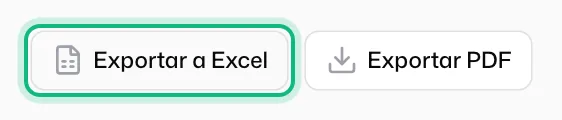
Pulsa «Exportar a Excel» arriba a la derecha. No hay ventana intermedia: se descarga directamente el .xlsx con los filtros que tienes puestos.
Paso 3 · Revisa el archivo
El archivo trae una cabecera con tu empresa y el periodo, y debajo una fila por fichaje: la fecha, el trabajador y su documento, la obra, la actividad, la hora de entrada y de salida, las horas de esa jornada, quién lo validó, y la descripción del trabajo y las notas que dejó cada uno.
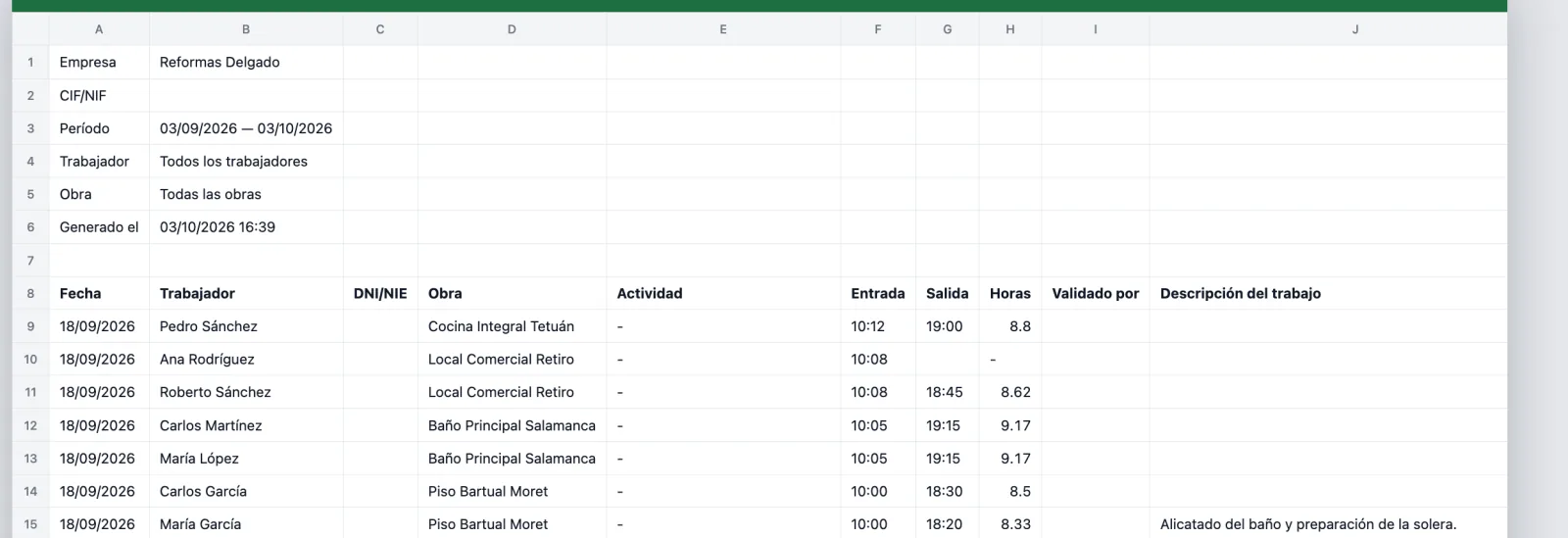
Que aparezca la columna de validación es útil: de un vistazo ves qué horas ha revisado ya un responsable y cuáles están sin comprobar antes de pagarlas.
Un fichaje sin salida (alguien que se fue sin fichar) sale con las horas en blanco. Si ves huecos, ciérralos en esta misma página antes de exportar, así el total cuadra. Cómo cerrar un fichaje que quedó abierto lo cuenta la guía Cerrar un fichaje que quedó abierto.
Los otros botones de descarga
- Al lado tienes «Exportar PDF»: pide una fecha de inicio y de fin, respeta la obra y el trabajador que hayas filtrado, y saca un PDF de solo lectura, pensado para archivar o imprimir, no para hacer cuentas.
- En Horas Trabajadas (el panel con las gráficas, solo para admin y manager) está «Exportar Fichajes»: es el mismo Excel, pero eliges las fechas, la obra y el trabajador en una ventana en lugar de en la barra de filtros. Úsalo si ya estás mirando las gráficas.
Y ahora, ¿qué?
- Si lo que necesitas es el documento legal sellado, y no una hoja para manipular, en Horas Trabajadas tienes el botón «Registro de jornada», que descarga el PDF (o CSV) mensual por trabajador, con líneas de firma y listo para una inspección.
- Si además quieres saber cuánto cuestan esas horas, y no solo cuántas son, fija la tarifa de cada persona: lo explica Tarifas por trabajador y coste de mano de obra.
Cada uno tiene su propia guía en esta misma sección.