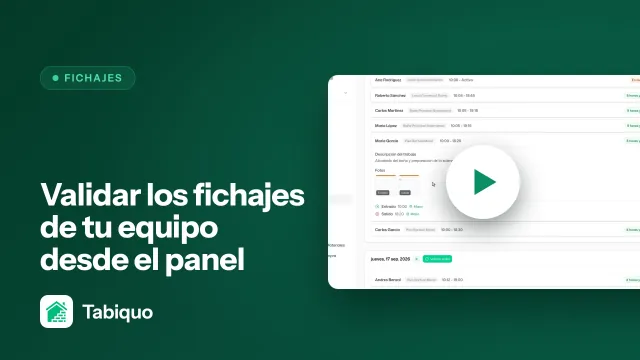
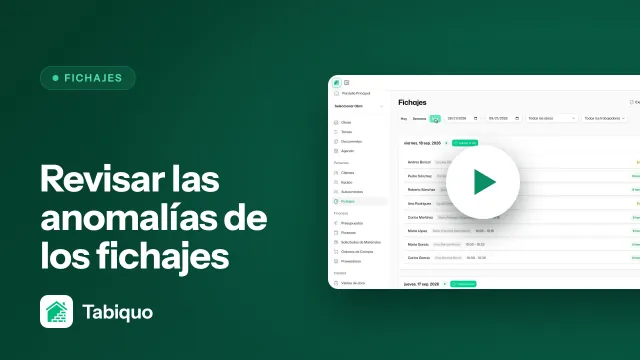
Si llevas gente, no basta con tus propias horas: necesitas ver las de toda la cuadrilla para preparar los partes, cuadrar la semana y detectar el fichaje raro antes de que se convierta en un problema. Tabiquo te da esa vista de equipo, con el total ya sumado y filtro por persona. Está disponible para encargados y responsables.
Paso 1 · Abre el historial del equipo
Tienes dos caminos, el que te pille más a mano:
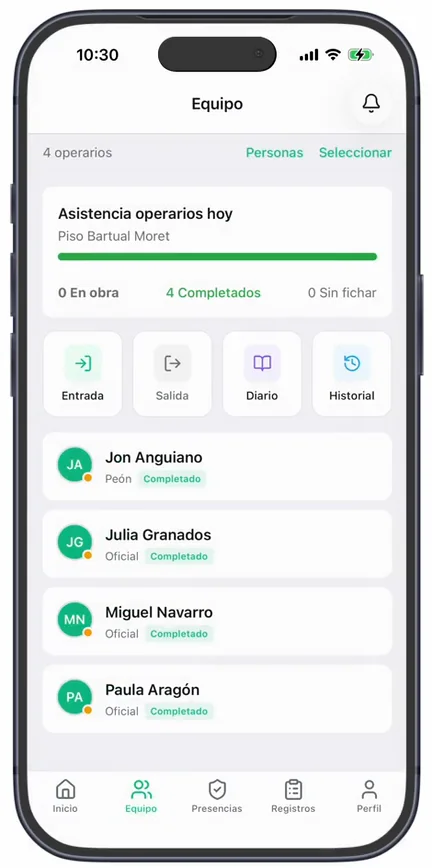
- Desde Perfil, en los accesos rápidos, entra en «Historial del Equipo».
- Desde la pestaña Equipo, usa la acción rápida «Historial».
Ambos llevan a la misma pantalla.
Paso 2 · Elige el periodo
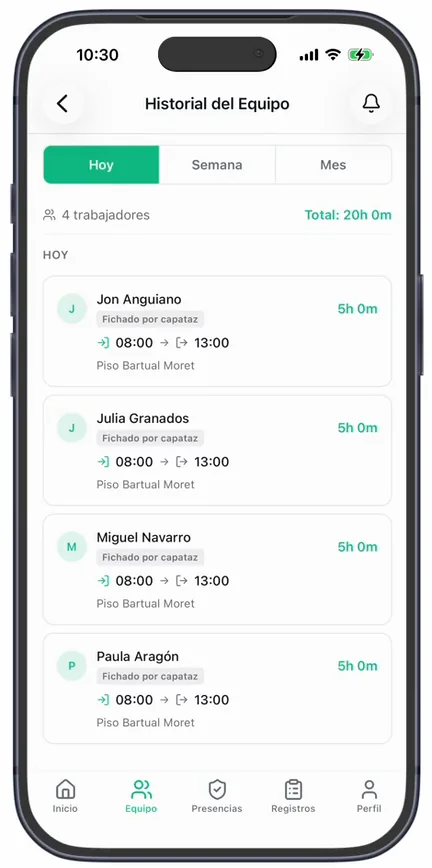
Arriba, las pestañas Hoy, Semana y Mes cambian el rango. El resumen de debajo te dice cuántos trabajadores aparecen en ese periodo y el Total de horas del equipo, ya calculado.
Paso 3 · Lee la lista
Los fichajes se muestran por día, con el nombre de cada trabajador, sus horas y la duración. Un detalle útil: cuando una entrada la registró el encargado —por ejemplo con el fichaje masivo—, verás la etiqueta Fichado por capataz. Así distingues de un vistazo lo que fichó cada uno de lo que fichaste tú por ellos.
Paso 4 · Filtra por un trabajador
¿Quieres ver solo a una persona? En la pestaña Equipo, toca su tarjeta: se abre este mismo historial, filtrado a sus fichajes. Arriba aparece «Ver todo el equipo» para quitar el filtro y volver a la cuadrilla completa. Es la forma rápida de contestar «¿cuántas horas lleva Fulano esta semana?».
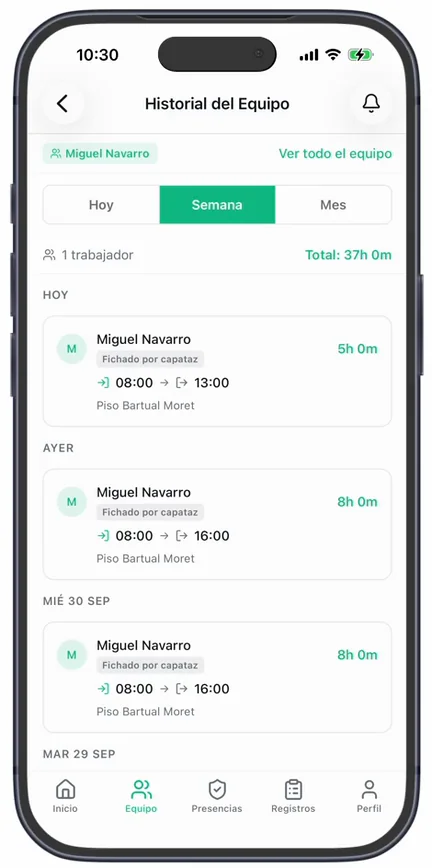
Paso 5 · Entra en un fichaje para revisarlo
Toca cualquier fichaje para abrir su detalle: horas exactas, ubicación de entrada y salida con la distancia a la obra, fotos, notas y las anomalías que se hayan marcado. Desde aquí revisas el caso concreto —un fichaje fuera de la zona, una jornada demasiado larga— y decides qué hacer.
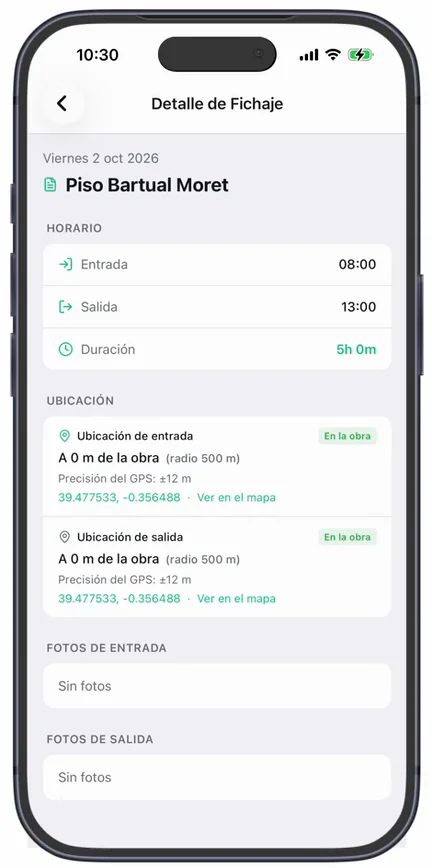
Ver las horas del equipo es de solo lectura. Para cerrar un fichaje que alguien dejó abierto se hace desde la pestaña Equipo, con el botón «Cerrar fichaje»: lo cuenta la guía Cerrar un fichaje que quedó abierto.
Y ahora, ¿qué?
- Fichar a toda la cuadrilla a la vez, para ahorrar tiempo al empezar y terminar la jornada.
- Con las horas revisadas, el siguiente paso natural es el parte de trabajo del día, que se nutre de estos fichajes.
Cada uno tiene su guía en esta misma sección.