Pasa a todo el mundo: se acaba la jornada, hay prisa y nadie ficha la salida. Ese fichaje se queda abierto —empezó pero nunca terminó— y tiene una consecuencia práctica: mientras siga abierto, esa persona no puede fichar una entrada nueva. Por eso conviene cerrarlo cuanto antes, con la hora real en que se terminó.
Antes de empezar: quién lo cierra
- Si te ha pasado a ti y te das cuenta el mismo día, lo más simple es fichar la salida con normalidad desde Inicio.
- Si el fichaje es tuyo y de otro día, la propia app te lo dice al intentar fichar la entrada: «Tienes un fichaje abierto del 7 de octubre en…». Pulsa Cerrarlo, elige el día y la hora real a la que te fuiste, escribe el motivo (bastan cuatro palabras: «olvidé fichar la salida») y confirma. El encargado verá la corrección marcada en la revisión de anomalías.
- Si es de alguien de tu cuadrilla, lo cierra el encargado desde la pestaña Equipo. Es lo que cubre el resto de esta guía.
Paso 1 · Localiza el fichaje abierto
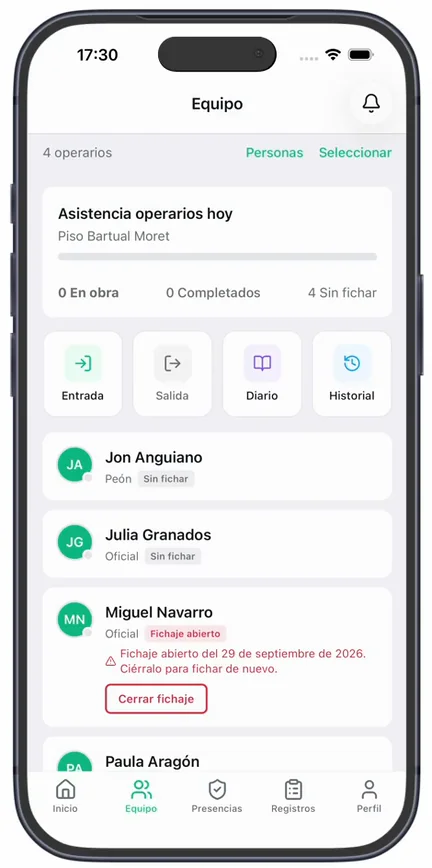
En Equipo, la persona con un fichaje sin cerrar aparece con la etiqueta Fichaje abierto y un aviso en rojo: «Fichaje abierto del [fecha]. Ciérralo para fichar de nuevo.»
Debajo de su nombre tienes el botón «Cerrar fichaje». Púlsalo.
Paso 2 · Pon la hora de salida real
Se abre la pantalla Cerrar fichaje abierto. Arriba te recuerda cuándo empezó ese fichaje. Tu única tarea es indicar la «Hora de salida»: la hora real en que esa persona terminó de trabajar.

No pongas la hora actual por comodidad: si el operario se fue a las 18:00 de ayer, esa es la hora que va. La app no te dejará poner una salida anterior a la entrada.
Paso 3 · El motivo, cuando cierras un día anterior
Si la salida cae en un día anterior, Tabiquo te pedirá un motivo del cierre —el campo de notas deja de ser opcional—. Es un pequeño control: estás ajustando el registro de horas de otra persona en una fecha pasada, y queda constancia de por qué. Una frase basta: «Olvidó fichar salida, terminó a las 18:00».
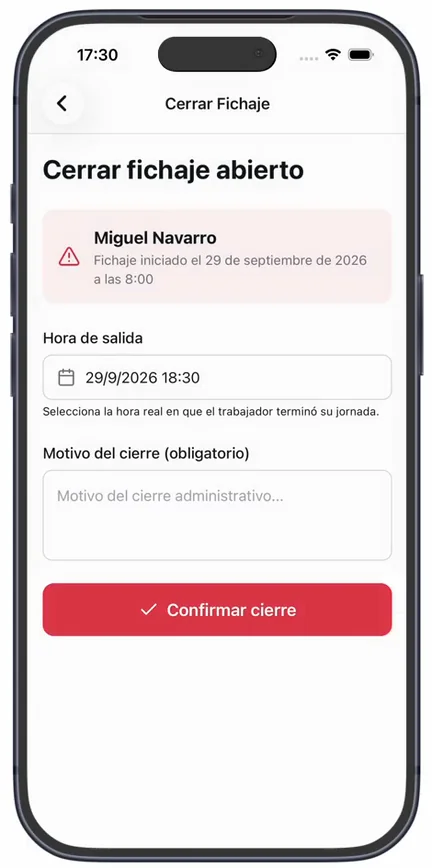
Cerrar un fichaje del mismo día en nombre de otro no te pide motivo; solo los cierres de fechas anteriores lo exigen. Todo cierre en nombre de otro queda registrado con tu nombre.
Paso 4 · Confirma
Pulsa «Confirmar cierre» y revisa el resumen. Hecho: la jornada queda cerrada con la duración correcta y esa persona ya puede fichar de nuevo.
Y ahora, ¿qué?
- Ver las horas de tu equipo, para comprobar que la jornada quedó bien registrada.
- Si esto se repite mucho, revisa con tu cuadrilla la guía Fichar la entrada y la salida con GPS — recordar la salida ahorra estos cierres.
Cada uno tiene su guía en esta misma sección.