Fichar en Tabiquo es cuestión de un botón, pero detrás hay un detalle que vale la pena entender: la app registra dónde estabas cuando fichaste. No es para vigilarte —es lo que permite demostrar que se trabajó en obra— y por eso conviene saber qué pasa cuando das al botón.
Antes de empezar: permisos del móvil
La primera vez que fiches, el teléfono te pedirá permiso de ubicación. En muchas obras el fichaje no funciona sin él, así que acéptalo. Si más adelante ves que la app avisa de una «Ubicación imprecisa», entra en los ajustes del teléfono y activa la ubicación precisa para Tabiquo: sin ella, el GPS te sitúa por antenas y puede colocarte en la obra equivocada.
Paso 1 · Ficha la entrada
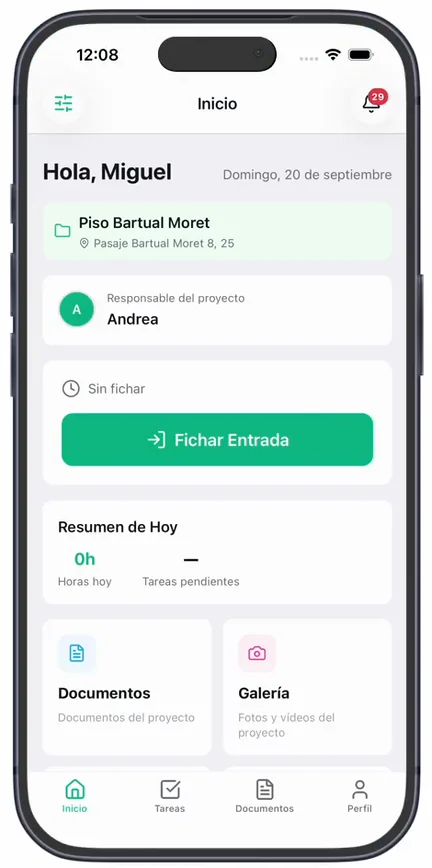
En la pantalla de Inicio verás tu tarjeta de fichaje. Si aún no has fichado, pone Sin fichar y un botón grande «Fichar Entrada». Púlsalo.
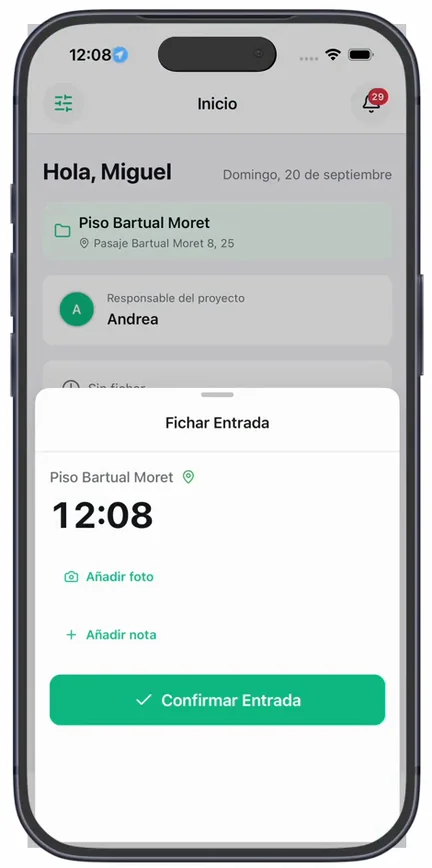
Se abre la pantalla de entrada. Antes de confirmar, comprueba dos cosas:
- El proyecto es el correcto. Fichas siempre contra la obra activa; si es otra, cámbiala antes.
- El estado del GPS, que aparece arriba. Si estás dentro del radio de la obra, verás «En la obra». Si estás lejos, «Fuera de la zona» con la distancia.
Pulsa «Confirmar Entrada». Listo: la tarjeta pasa a Fichado y empieza a contar tu tiempo.
Por la mañana Tabiquo te avisa. Si tienes obra asignada hoy y aún no has fichado, recibes un aviso en el móvil a primera hora; tócalo para abrir la obra y fichar sin buscar nada.
Fichar fuera de la obra no te bloquea. La entrada se guarda igual, pero queda marcada como anomalía para que un responsable la revise. Si de verdad estás en la obra y te marca «Fuera de la zona», suele ser un problema de precisión del GPS, no un error tuyo.
Paso 2 · La foto, cuando la obra la pide
Algunas obras exigen al menos una foto al fichar. Si es el caso, verás el aviso y el botón «Añadir foto»; sin ella, el botón de confirmar no se activa. Es una foto rápida de contexto —el tajo, la fachada— no hace falta que salgas tú.
También puedes añadir una nota opcional, pero no es obligatoria para entrar.
Paso 3 · Ficha la salida al terminar
Al acabar la jornada, vuelve a Inicio. La tarjeta ahora muestra el cronómetro en marcha y un botón rojo «Fichar Salida». Púlsalo y revisa el Resumen de la Jornada: hora de entrada, duración y proyecto.
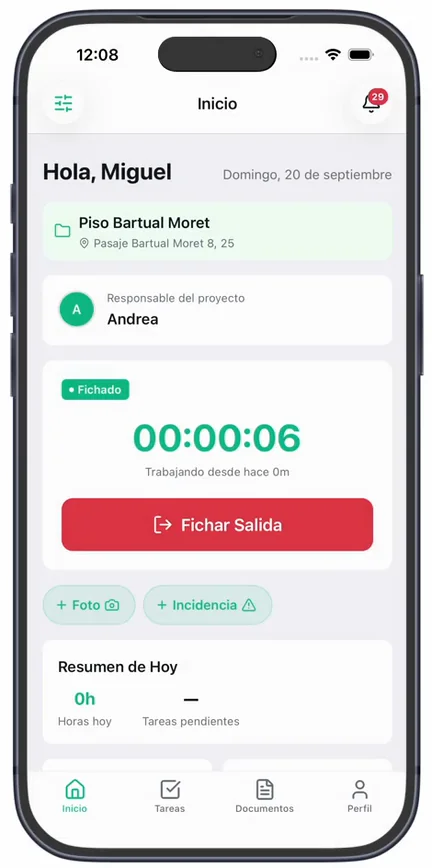
Según la obra, aquí puede pedirte describir qué has hecho hoy antes de dejarte salir —una línea basta («Enlucido segunda planta»)—. Confirma y la jornada queda cerrada.
Si un día se te olvida fichar la salida, no pasa nada grave: el fichaje queda abierto y, la próxima vez que intentes fichar la entrada, la app te ofrece cerrarlo con la hora real a la que te fuiste. Lo cuenta la guía Cerrar un fichaje que quedó abierto.
Y ahora, ¿qué?
- Ver tus horas del mes para repasar lo fichado y el total.
- Si llevas cuadrilla, Fichar a toda la cuadrilla a la vez te ahorra ir uno por uno.
Cada uno tiene su guía en esta misma sección.