Cuando llegas a obra con seis operarios, fichar uno por uno es una pérdida de tiempo. Si eres encargado, Tabiquo te deja seleccionar a varios y ficharlos de golpe, tanto la entrada como la salida. Cada trabajador queda con su propio fichaje, con la ubicación tomada en ese momento.
Antes de empezar
El fichaje masivo lo hace quien lleva a la gente —el encargado—, no cada operario. Necesitas tener seleccionada la obra correcta: los ficharás a todos contra ella. Y los trabajadores tienen que estar asignados a esa obra para que aparezcan en la lista.
Paso 1 · Entra en «Equipo» y activa la selección
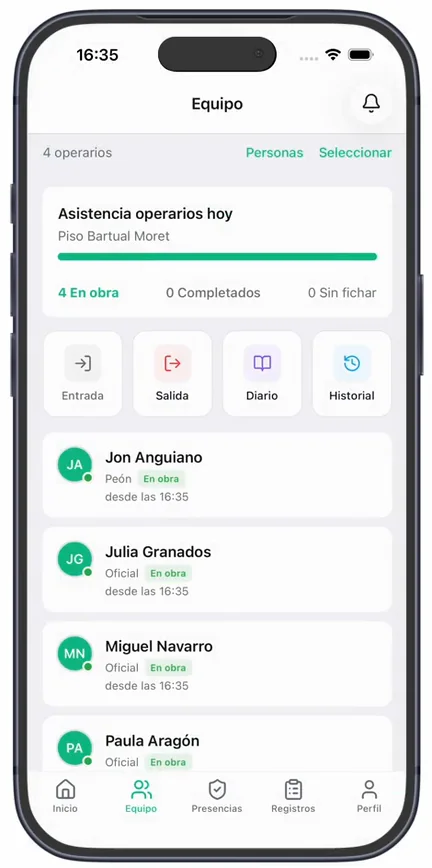
Abre la pestaña Equipo. Verás la lista de la gente de la obra, cada uno con una etiqueta de estado: En obra, Sin fichar, Completado…
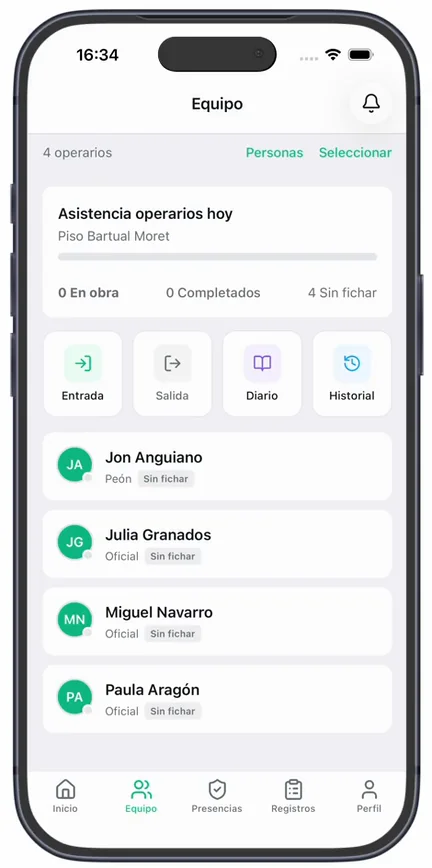
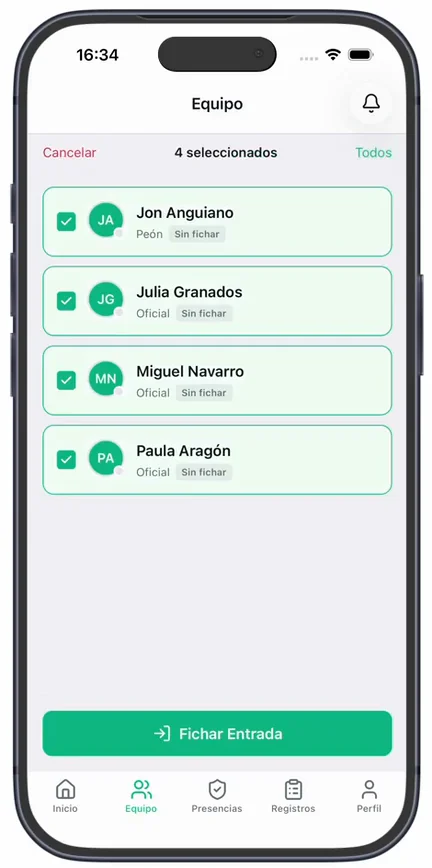
Pulsa «Seleccionar» arriba. Ahora puedes tocar a cada persona para marcarla, o usar «Todos» para marcar a la cuadrilla entera de una vez.
Paso 2 · Ficha la entrada del grupo
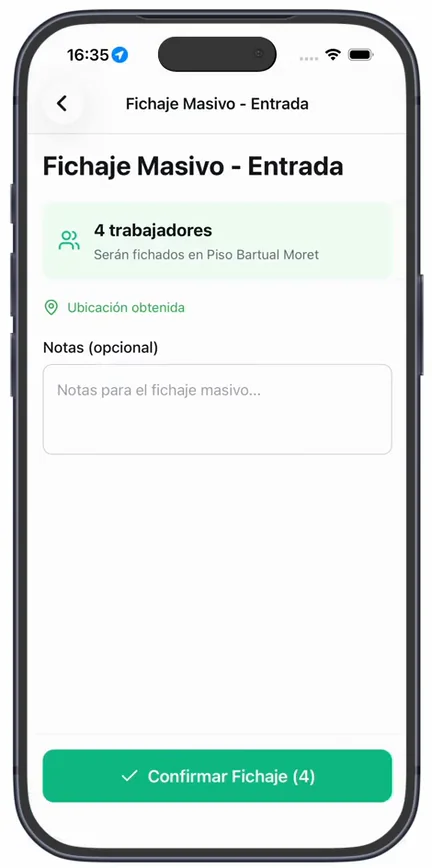
Con la gente marcada, aparece abajo el botón «Fichar Entrada». Púlsalo: se abre la pantalla Fichaje Masivo - Entrada, que te confirma a cuántos vas a fichar y en qué obra.
Puedes añadir una nota común (opcional) y pulsar «Confirmar Fichaje». Se registran todas las entradas a la vez.
Alguien que ya trabajó hoy. Si en la selección hay quien ya completó una jornada, la app te avisa antes de confirmar y te pregunta si quieres crearle una entrada nueva. Es lo normal cuando hay un segundo turno o vuelven después de comer.
Paso 3 · Quién se queda fuera y por qué
No siempre entran todos. Al terminar, Tabiquo te dice a quién no pudo fichar y el motivo, en claro:
- ya tiene un fichaje abierto — sigue dentro de una jornada anterior sin cerrar.
- no asignado al proyecto — no está dado de alta en esta obra.
- no pertenece al equipo — no es de tu empresa.
Los demás quedan fichados igualmente; el aviso es solo para que sepas a quién revisar.
Paso 4 · La salida, igual de rápida
Al final de la jornada, mismo camino: Equipo → «Seleccionar», marca a los que están En obra y pulsa «Fichar Salida». Se abre Fichaje Masivo - Salida, confirmas, y se cierran todas las jornadas.
La salida masiva solo cierra fichajes abiertos en esta obra. Si un operario fichó en otra obra, no lo arrastra: eso se cierra desde donde se abrió.
Y ahora, ¿qué?
- Cerrar un fichaje que quedó abierto, para la gente que aparece con «Fichaje abierto» de un día anterior.
- Ver las horas de tu equipo, para repasar lo fichado por todos.
Cada uno tiene su guía en esta misma sección.