Las vacaciones, un día de asuntos propios o una baja se piden y se aprueban dentro de Tabiquo, sin mensajes sueltos que se pierden. El trabajador manda la solicitud de ausencia desde su app, a ti te llega al panel, la apruebas o la rechazas, y él recibe el aviso con la respuesta. Queda todo registrado, con sus fechas.
Esta guía tiene dos mitades: lo que hace el trabajador en la app, y lo que haces tú en el panel.
Antes de empezar
El trabajador necesita tener la app instalada y su cuenta activa —cómo se le da acceso lo cuenta Invitar a tu equipo y asignar roles—. Tú apruebas desde el panel, en Equipo, así que necesitas ser admin o manager.
En la app · El trabajador pide la ausencia
Paso 1 · Perfil → Solicitudes de Ausencia
En la app, el trabajador entra en la pestaña Perfil y, en «ACCESOS RÁPIDOS», pulsa «Solicitudes de Ausencia». Ahí ve las que ya ha pedido, filtrables por Pendientes, Aprobadas o Rechazadas. Para crear una nueva, pulsa «Nueva solicitud».
Paso 2 · Rellena el tipo, las fechas y el motivo
- «Tipo de ausencia» — Vacaciones, Baja por Enfermedad, Asunto Personal, Permiso sin Sueldo u Otro.
- Fecha de inicio y Fecha de fin — el periodo. Para un solo día, la misma fecha en las dos.
- «Medio día» — aparece cuando las dos fechas son la misma: si solo falta media jornada, activa este interruptor y elige el Periodo: Mañana o Tarde.
- Motivo — es opcional, pero una línea ayuda a quien tiene que decidir.
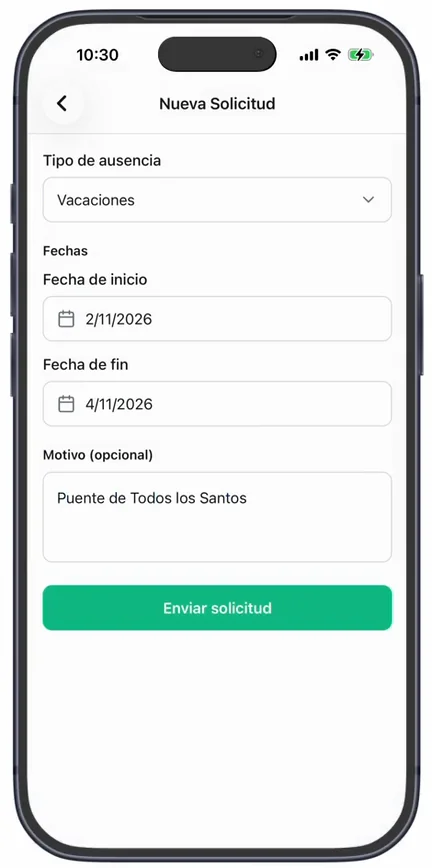
Al pulsar «Enviar solicitud», la petición sale con estado Pendiente y aterriza en tu panel.
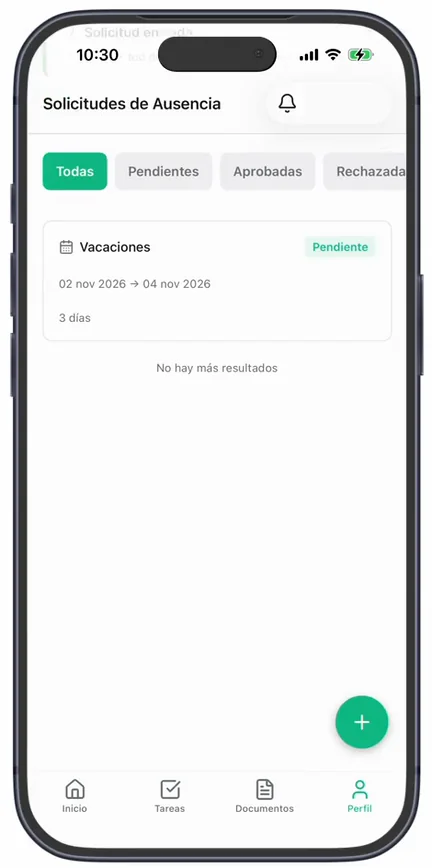
El trabajador no puede aprobarse a sí mismo: lo suyo es siempre una petición. Quien decide es un responsable, desde el panel.
En el panel · Tú apruebas o rechazas
Paso 3 · Equipo → ficha del trabajador → Solicitudes de ausencia
En Equipo, abre la ficha de esa persona y ve a «Solicitudes de ausencia». Verás la petición con su tipo, las fechas, los días que suma y el estado Pendiente.
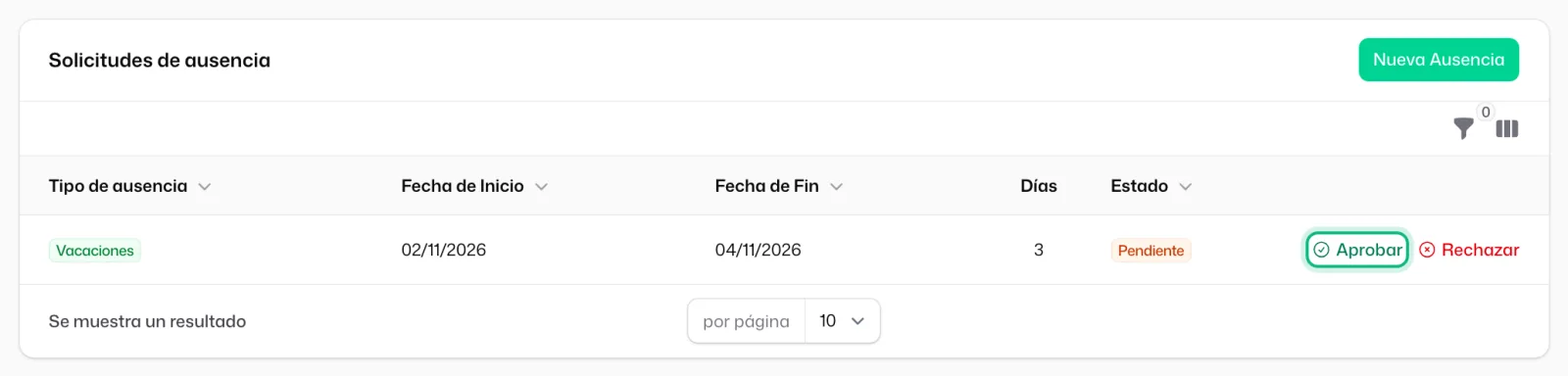
Paso 4 · Decide
- «Aprobar» — confirmas la ausencia. El trabajador recibe una notificación de que se le ha aprobado.
- «Rechazar» — te pide la «Razón del rechazo» (obligatoria). Esa razón viaja con el aviso, para que la persona sepa por qué y no tenga que preguntar.
En ambos casos la decisión queda guardada con quién respondió y cuándo, así que no hay discusión de «yo no lo pedí» o «nadie me dijo nada».
¿La ausencia ya la habíais acordado de palabra y solo quieres dejarla anotada? En la misma pantalla, «Nueva Ausencia» te deja registrarla directamente, sin esperar a que el trabajador la pida. Entra ya como una entrada directa, no como una petición pendiente.
Y ahora, ¿qué?
- Las ausencias aprobadas te ayudan a planificar: sabes quién no está disponible antes de asignarle trabajo.
- Para cuadrar las horas del mes con quien estuvo y quien faltó, mira Exportar las horas a Excel para la nómina.
Cada uno tiene su propia guía en esta misma sección.