Un trabajador deja la empresa, o el encargado de una obra ya no está. La tentación es borrarlo para que no estorbe en las listas. En Tabiquo no se borra: se desactiva. Y hay un motivo de peso: sus horas fichadas son la prueba con la que se paga la nómina y se responde ante una inspección, y esa prueba tiene que seguir atada a la persona que las hizo.
Qué hace desactivar
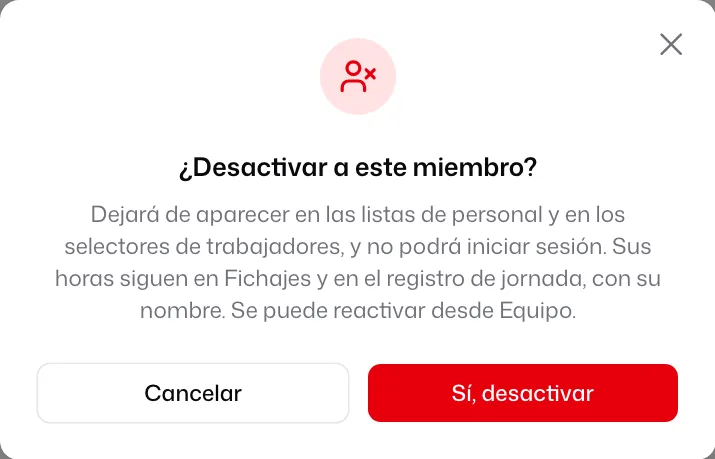
Al desactivar a un miembro, deja de aparecer en la lista de personal y en los selectores de trabajadores, y no puede iniciar sesión. Para el día a día, es como si ya no estuviera. Pero sus horas registradas se conservan para auditoría y siguen asociadas a él: en Fichajes y en el registro de jornada sus horas siguen saliendo con su nombre, y el histórico de esa obra no cambia. Y es reversible: si la persona vuelve, se puede reactivar.
Desactivar también libera su plaza: un miembro desactivado deja de contar como usuario interno de tu plan. Es la forma correcta de "hacer sitio" sin romper el pasado.
Cómo desactivar a alguien
- Ve a Equipo y abre la ficha de la persona con Editar.
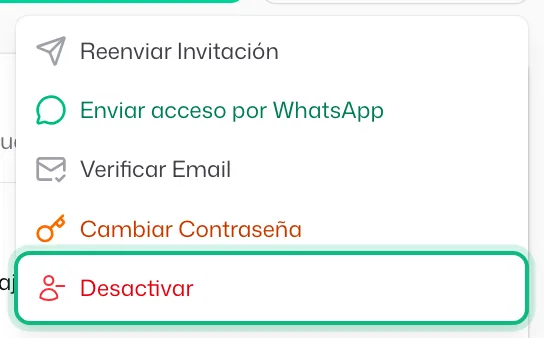
- Arriba a la derecha, junto a «Guardar Cambios», abre el menú «Gestionar cuenta»: ahí está todo lo que se hace una vez con una cuenta (reenviar la invitación, la contraseña…).
- Al final de ese menú, pulsa «Desactivar».
- Confirma en «Sí, desactivar».
Si tienes que dar de baja a varios a la vez, selecciónalos en la lista y usa la acción «Desactivar seleccionados».
Cómo reactivar a alguien
Una persona desactivada no sale en la lista de Equipo, pero no ha desaparecido:
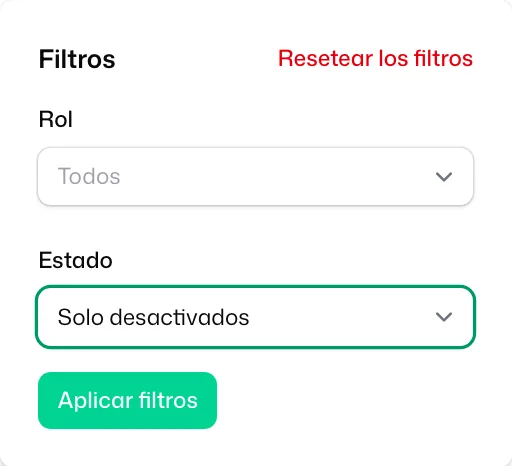
- En Equipo, abre los filtros y en «Estado» elige «Solo desactivados» (o «Activos y desactivados» para ver a todos) y pulsa «Aplicar filtros».
- En la fila de la persona, pulsa «Reactivar».

Vuelve a aparecer en las listas y puede iniciar sesión de nuevo, con todo su histórico intacto.
Por qué no aparece «Eliminar»
Puede que busques un botón de borrado y no lo encuentres. No es un olvido: a un trabajador con horas fichadas no se le deja eliminar, precisamente para no dejar huérfanas esas horas. La vía normal —y la única que necesitas en el día a día— es desactivar.
Borrar de verdad a una persona es una operación destructiva y excepcional, no algo de mantenimiento. Para el "ya no trabaja aquí", la respuesta siempre es desactivar.
Y ahora, ¿qué?
- Invitar a tu equipo y asignar roles — el lado contrario: dar de alta y decidir qué puede hacer cada uno.