Cuando una obra llega a su fin, no la borres: archívala. Archivar la saca de la rutina —deja de generarse su diario de obra y de salir en el resumen del viernes—, pero la conserva entera —fichajes, partes, documentos, presupuestos— para cuando la necesites consultar. Y, de paso, libera una plaza del límite de obras de tu plan.
Antes de empezar: archivar no borra nada
Archivar no es eliminar. La obra y todo lo que cuelga de ella siguen ahí, intactos y consultables; solo cambia su estado. Puedes revertirlo cuando quieras. Por eso es la forma segura de «cerrar» una obra acabada.
Paso 1 · Abre la obra y entra en «Editar obra»
Entra en la obra desde la lista de obras. En la cabecera, pulsa «Editar obra» para abrir el formulario de la obra.

Paso 2 · Cambia el «Estado» a «Archivado»
Busca el campo «Estado» y selecciona «Archivado». Es el mismo campo con el que la obra pasó por «En Planificación», «En Progreso» y «Completado»; ahora la llevas al último estado.

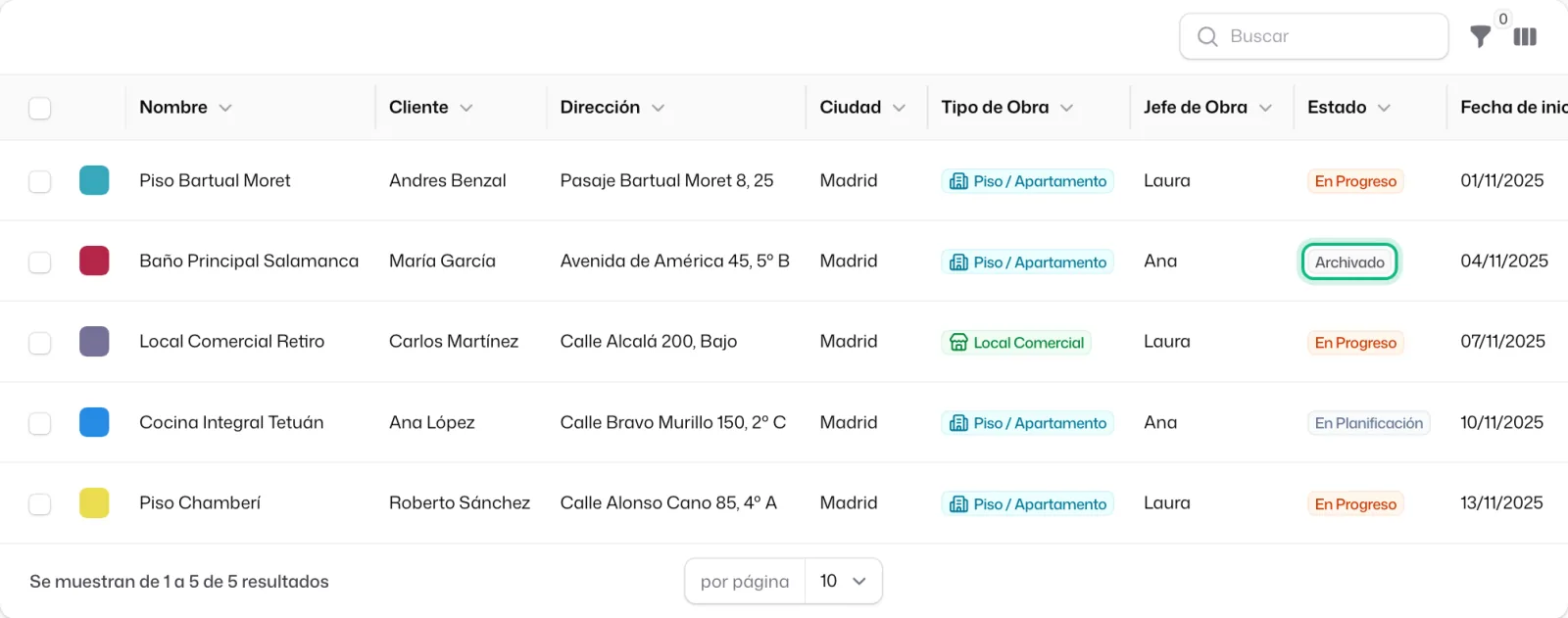
Guarda los cambios. La obra sigue apareciendo en la lista de obras y en el selector de obras, ahora con la etiqueta «Archivado»; si quieres ver solo las activas (o solo las archivadas), usa el filtro «Estado» de la lista. Lo que cambia es que deja de contar para tu plan, ya no se le genera el diario de obra automático y no sale en el resumen del viernes.
Qué gana tu plan al archivar
El límite de obras de tu plan cuenta solo las obras no archivadas. Al archivar una, esa plaza queda libre para crear otra nueva.
Ojo: «Completado» no libera plaza; solo «Archivado» sí. Una obra marcada como completada sigue contando para tu plan, porque sigue siendo una obra activa a efectos de límite. Si has llegado al tope y necesitas hueco, el estado que buscas es «Archivado», no «Completado».
Cómo recuperar una obra archivada
Si tienes que retomar una obra archivada, el camino es el inverso: ábrela (filtrando por el estado «Archivado» en la lista), entra en «Editar obra» y devuélvela a «En Progreso» o al estado que corresponda. Al salir de «Archivado», la obra vuelve a contar para tu plan, así que asegúrate de tener plaza.
Y ahora, ¿qué?
Archivar es la última pieza del ciclo de vida de una obra. Si archivas para hacer sitio, entender cómo se cuentan tus obras y qué incluye tu plan lo explica la guía Tu plan, límites y qué cuenta como trabajador activo.