Las alertas son los avisos que Tabiquo genera por sí solo cuando detecta algo que merece tu atención: un documento a punto de caducar, una incidencia nueva, un desvío de coste, un diario de obra sin rellenar. No las escribe nadie; las levanta el sistema mirando tus datos. Viven en el panel de escritorio, no en la app.
La idea es sencilla: en vez de que tengas que ir a buscar los problemas, los problemas vienen a ti, ordenados por gravedad.
Una excepción llega por correo: el resumen del viernes. Cada viernes por la tarde Tabiquo envía a los responsables un email con cómo ha ido la semana obra por obra —horas fichadas, fichajes sin cerrar, fotos y días asignados sin fichar—. No es una alerta del panel; es un correo, y se activa o desactiva en Ajustes del equipo → Notificaciones.
Dónde se ven
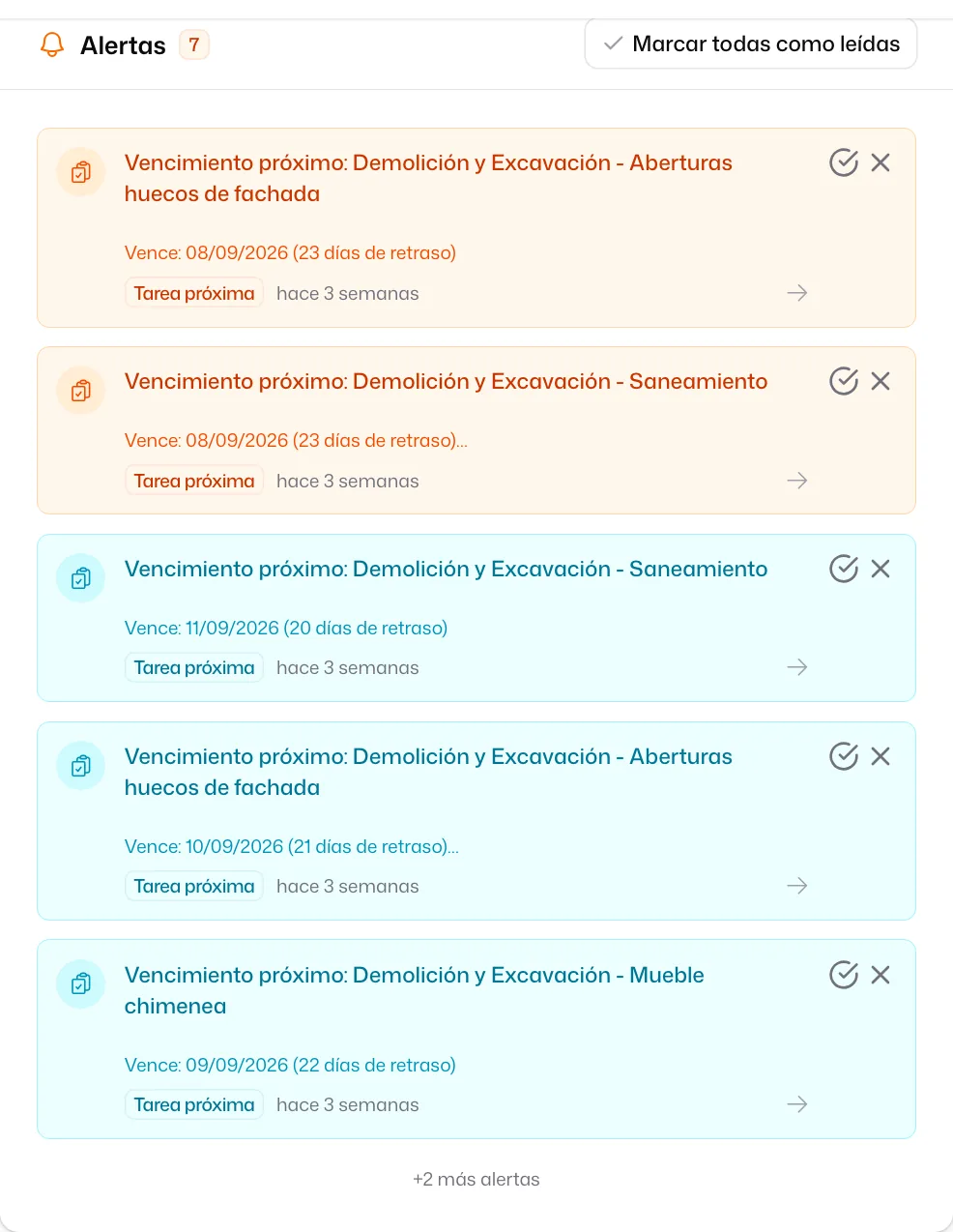
Dos sitios. En el Dashboard, el bloque «Alertas» te muestra de un vistazo las que aún no has leído, las más graves primero, hasta un máximo de cinco. Al pie tiene un enlace a la lista completa: si caben todas, se lee «Ver todas las alertas»; si hay más de cinco, se lee «+N más alertas», con las que no se ven. Y en el menú global, la sección «Alertas» abre esa misma lista completa con filtros.
Paso 1 · Léelas por gravedad
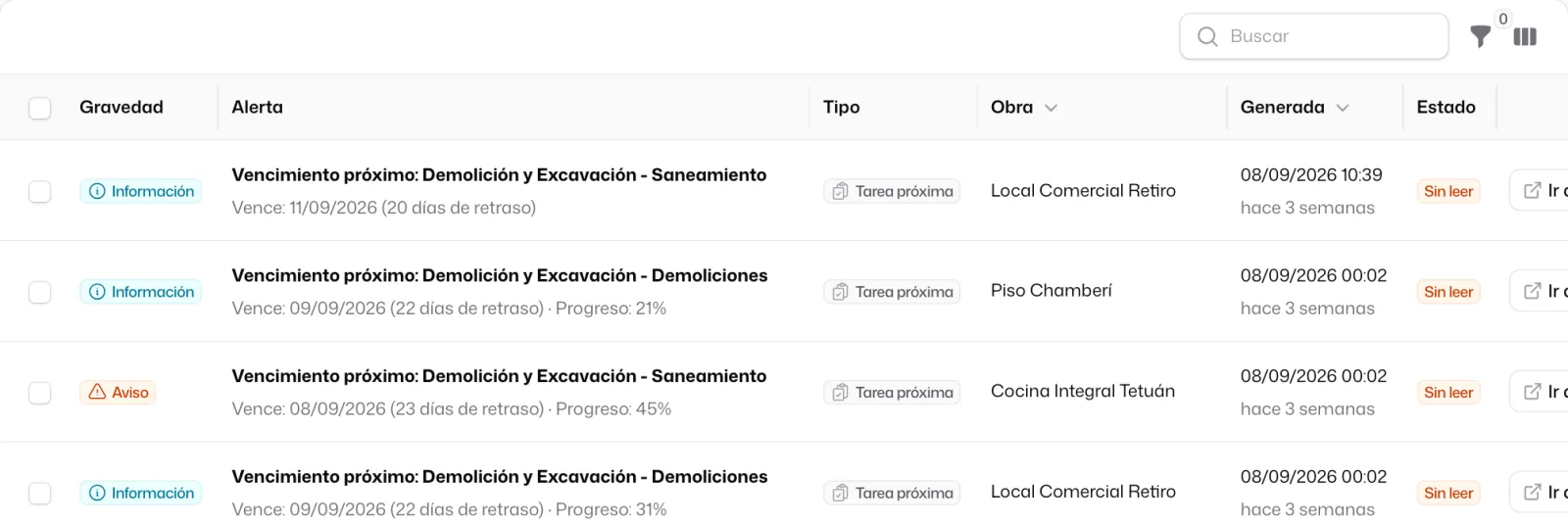
Cada alerta lleva una etiqueta de gravedad, y ese es el orden en que conviene atenderlas:
- «Crítico» — algo que no puede esperar (por ejemplo, un trabajador no autorizado en obra). Como el resto, se ve solo en el panel: no llega por email.
- «Aviso» — algo que hay que mirar pronto pero no es una urgencia.
- «Información» — un dato útil, sin prisa.
La lista muestra también el «Tipo» (documento por vencer, retraso en planificación, nueva incidencia…), la «Obra» de la que viene y cuándo se «Generó».
Paso 2 · Ve al origen
Una alerta no es el problema, es el aviso del problema. Pulsa «Ir al registro» y Tabiquo te lleva directamente a lo que la disparó —la incidencia, el documento, la certificación— para que actúes ahí, no en la alerta.
Paso 3 · Márcala como leída o descártala
Cuando ya la has visto, «Marcar como leída» la baja de intensidad sin borrarla (con «Marcar como no leída» vuelve). Cuando ya no aporta nada, «Descartar».
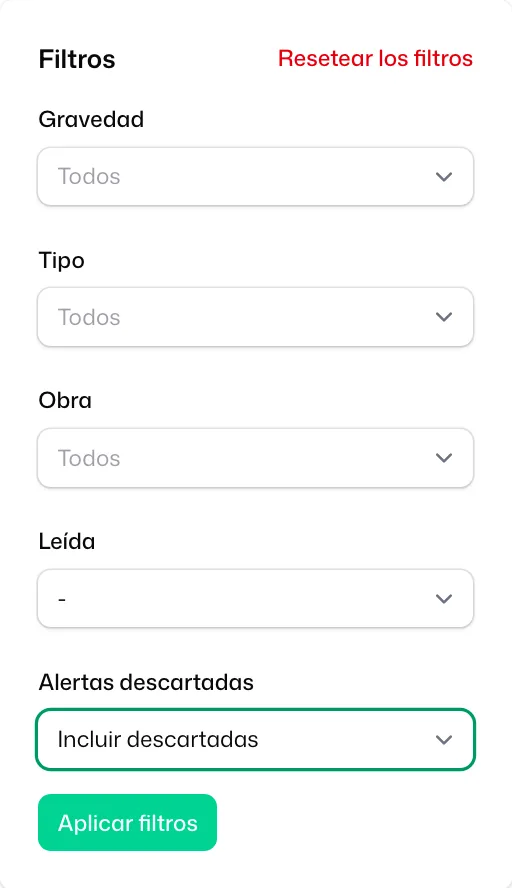
Descartar no es borrar. Una alerta descartada sigue ahí, solo que oculta. En la lista, el filtro «Incluir descartadas» (o «Solo descartadas») las recupera. Por eso descartar es seguro: nunca pierdes el rastro de un aviso.
No confundas alerta, notificación y cronología
Las tres cosas suenan parecidas y hacen cosas distintas:
- La alerta es del panel y del equipo: algo que requiere una acción.
- La notificación de la app te avisa a ti en el móvil; eliges qué recibes en la guía Notificaciones: qué te llega y cómo elegirlo.
- La cronología de la obra es el registro pasivo de lo que va pasando, sin que nada pida acción.
Y ahora, ¿qué?
Merece la pena pasar por las alertas al empezar el día: es la lista corta de lo que se ha torcido mientras no mirabas. Cada uno de los sistemas que las alimentan —incidencias, documentos, costes— tiene su propia guía en esta sección.