Las citas son las reuniones y visitas de tu estudio: con un cliente, entre el equipo, o ambas cosas. Viven en la Agenda, un calendario que ve todo el equipo, y si la cita es con un cliente, él la ve también en su app.
Paso 1 · Abre la agenda y elige el día
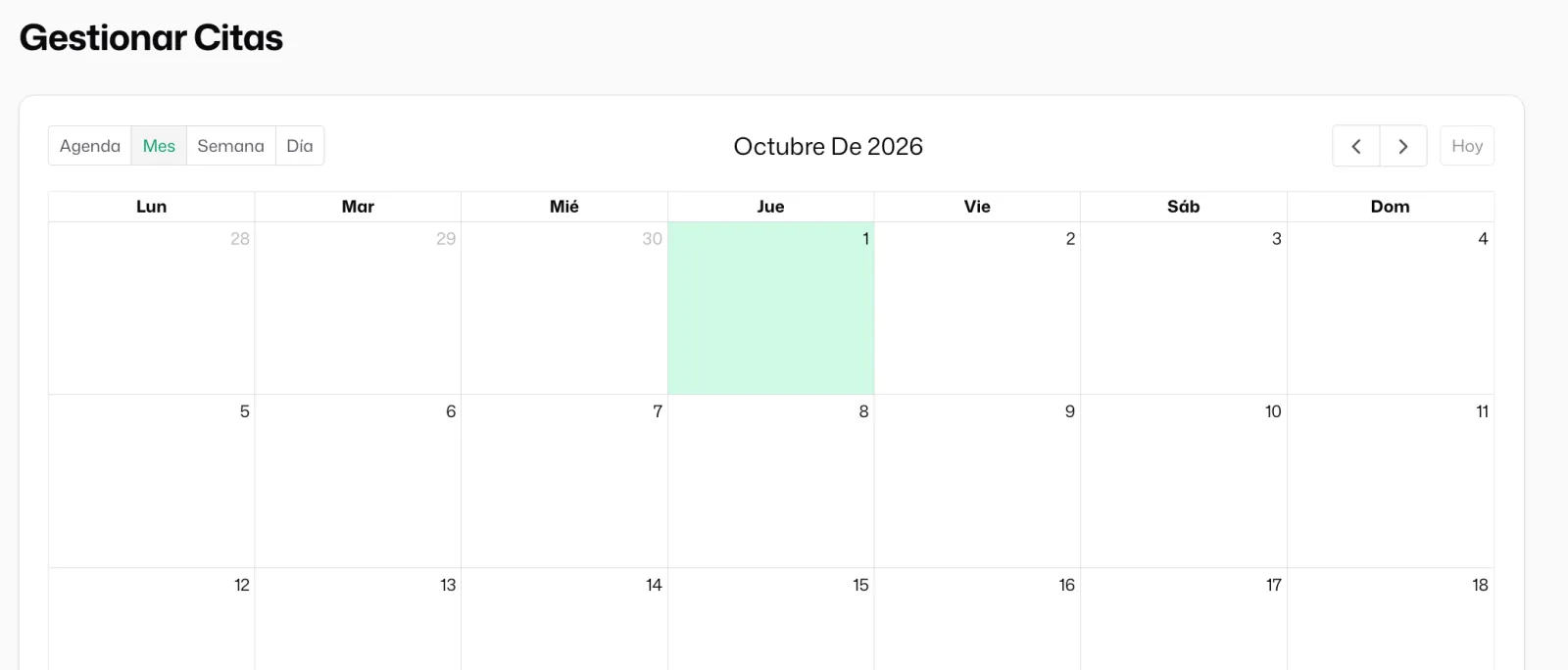
En el menú entra en Agenda: se abre «Gestionar Citas», con el mes y las citas ya puestas. Para una cita nueva, pincha el día en el calendario y se abre la ventana para crearla.
Paso 2 · Rellena la cita
- Nombre — opcional. Si lo dejas vacío, Tabiquo lo genera solo con el cliente y la fecha. Ponlo cuando quieras que diga a qué vais («Elegir azulejos», «Revisión de la instalación»).
- Inicio y Fin — eliges la hora de inicio y el fin se pone solo una hora después; si dura más, lo cambias.
- Cliente — busca y selecciona la ficha del cliente. Solo aparecen las entidades marcadas como cliente. Con el cliente puesto, la cita le aparece en su app.
- Miembros del equipo — a quién de tu equipo convocas. Puedes elegir varios.
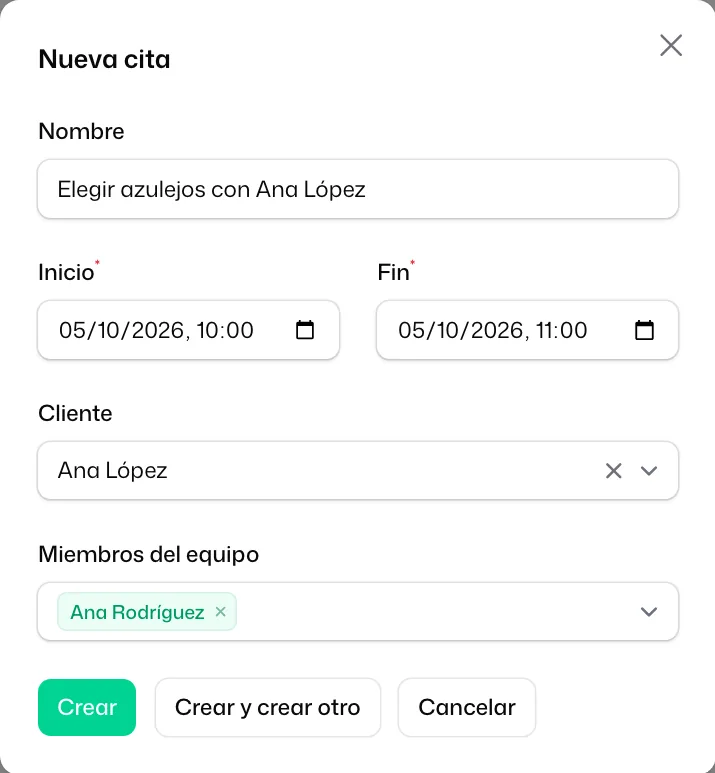
Pulsa Crear y la cita queda en la agenda, con el nombre del cliente, para todo el equipo.

Una reunión solo del equipo es igual: deja el cliente vacío y elige a los compañeros. El nombre se genera con quién va.
Paso 3 · Cámbiala o bórrala
Pincha la cita en el calendario para abrirla: ahí cambias la hora, el cliente o quién va, o la borras. El cliente ve siempre la versión al día en su app.
Y ahora, ¿qué?
- Para que el cliente vea la obra y su avance, mira Invitar al cliente a su app.
- Si la reunión genera encargos concretos, conviértelos en Crear tareas y asignarlas.