Si tienes diez o veinte personas en plantilla —y encima proveedores y subcontratas—, darlas de alta una a una es un rato perdido. Si ya las tienes en un Excel, Tabiquo las importa de golpe.
La clave para que salga bien es una sola: usa la plantilla que te descargas desde Tabiquo, no un Excel tuyo con las columnas en otro orden. Con eso, el resto es subir, revisar y confirmar.
Antes de empezar
La importación vive en la página de Equipo. Un mismo archivo te sirve para el equipo, los proveedores y las subcontratas: cada uno va en su propia hoja del Excel. No tienes que hacer tres importaciones distintas.
Paso 1 · Abre «Importar desde Excel»
En la página de Equipo, pulsa «Importar desde Excel». Se abre el asistente de importación.
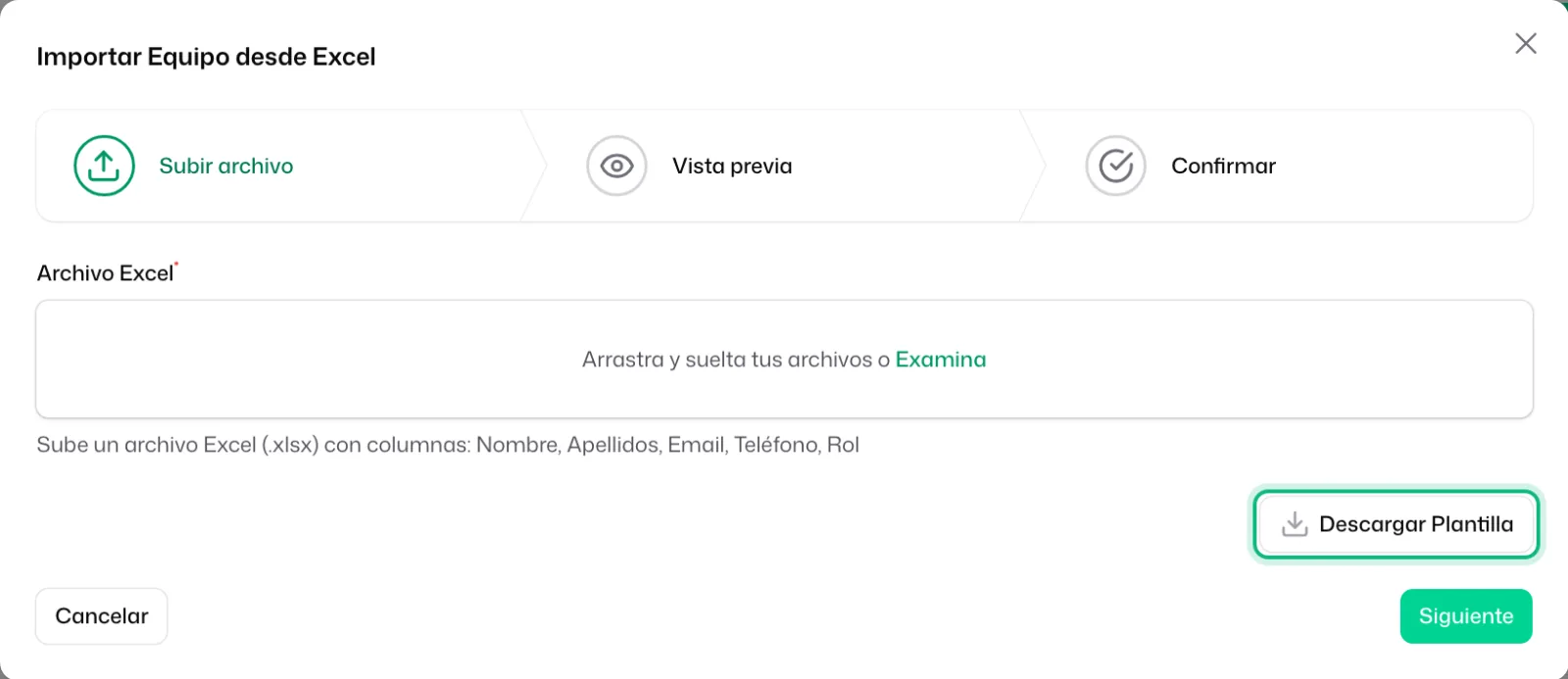
Paso 2 · Descarga la plantilla primero
Antes de subir nada, pulsa «Descargar Plantilla». Ese archivo trae las columnas exactas que Tabiquo espera y en el orden correcto. Usarla te ahorra el fallo más típico de cualquier importación: tener las columnas bien, pero en otro orden, y que el sistema lea el correo donde esperaba el nombre.
Paso 3 · Rellena una fila por persona
En la plantilla, una fila por persona: nombre, apellidos, correo y rol, cada dato en su columna. Para el rol, usa los mismos nombres que ves en el desplegable al dar de alta a alguien a mano («Oficial», «Peón», «Encargado»…), así Tabiquo lo reconoce sin dudar.
Rellena también «Coste empresa €/h»: lo que le cuesta a la empresa una hora de esa persona, sueldo y Seguridad Social incluidos. Con ese dato, cada fichaje entra en la Rentabilidad de la obra como mano de obra. Sin él, esas horas salen como «sin tarifa» y la obra parece más rentable de lo que es. Si ahora no lo tienes a mano, déjalo en blanco: se pone después en la ficha de cada persona, en «Tarifa del Trabajador».
¿Alguien sin correo? Déjalo en blanco y pon su teléfono: se dará de alta igual, como el operario sin email que entra con su teléfono. Lo cuenta la guía Invitar a tu equipo y asignar roles.
Paso 4 · Sube el archivo y revisa la vista previa
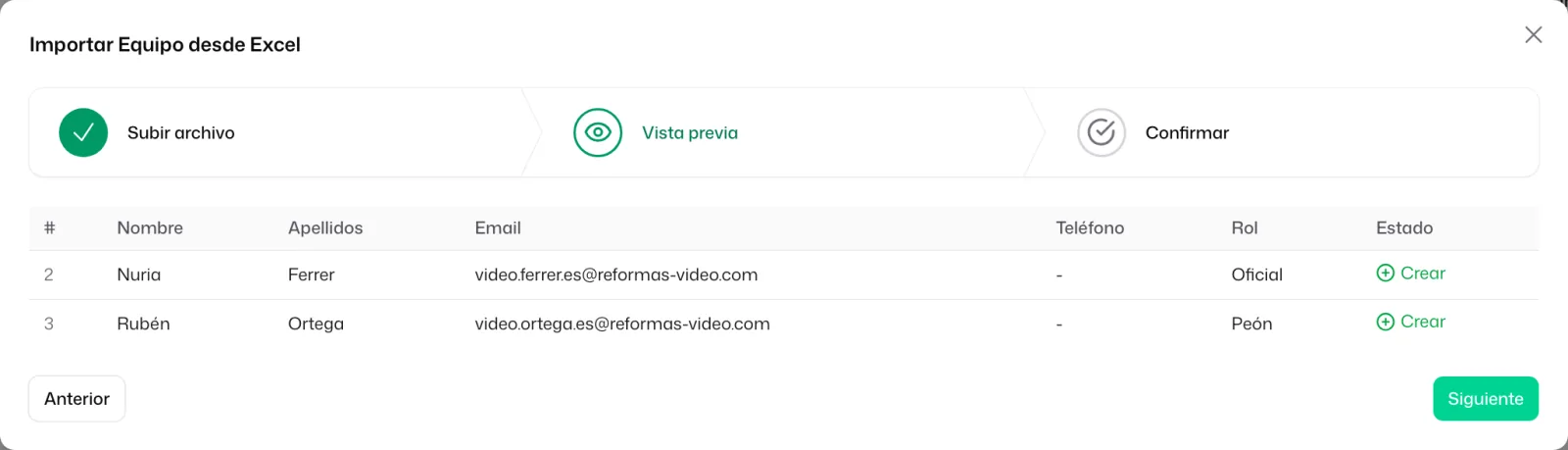
Vuelve al asistente y sube el archivo. Antes de crear nada, Tabiquo te muestra una vista previa fila por fila con lo que ha entendido de cada una. Este es el momento de mirar: si algo viene mal —un rol que no reconoce, un correo torcido—, lo ves aquí y corriges el Excel antes de tocar la base de datos.
Paso 5 · Siguiente e Importar
Cuando la vista previa está limpia, pulsa «Siguiente» y luego «Importar». Se crean todos de golpe, y a los que tienen correo les sale su invitación automáticamente, igual que si los hubieras dado de alta uno a uno.
Y ahora, ¿qué?
Con tu gente ya dentro, los siguientes pasos habituales son:
- Crear tu primera obra y asignarle a las personas que van a trabajar en ella.
- Revisar los roles desde Invitar a tu equipo y asignar roles si algún puesto necesita ajuste.
Cada uno tiene su propia guía en esta misma sección.