El catálogo de materiales es la biblioteca de productos de tu empresa: cada material se define una vez —nombre, unidad, marca, referencia, foto— y luego se reutiliza en cualquier obra, en el listado de materiales de una vivienda o en una solicitud. Montarlo bien una vez te ahorra reescribir lo mismo en cada proyecto.
Vive en el panel, en Finanzas → Catálogo de materiales. Puedes crear las fichas a mano, pero para productos de fabricante hay un atajo que rellena media ficha solo: importar desde una URL.
Paso 1 · Abre el catálogo
En el menú lateral, dentro de Finanzas, abre Catálogo de materiales. Si no lo ves, activa el módulo «Compras» o «Listado de Materiales» en Ajustes → Módulos de Funcionalidad: el catálogo aparece con cualquiera de los dos. Verás los materiales ya creados; para añadir uno nuevo, pulsa el botón de crear.
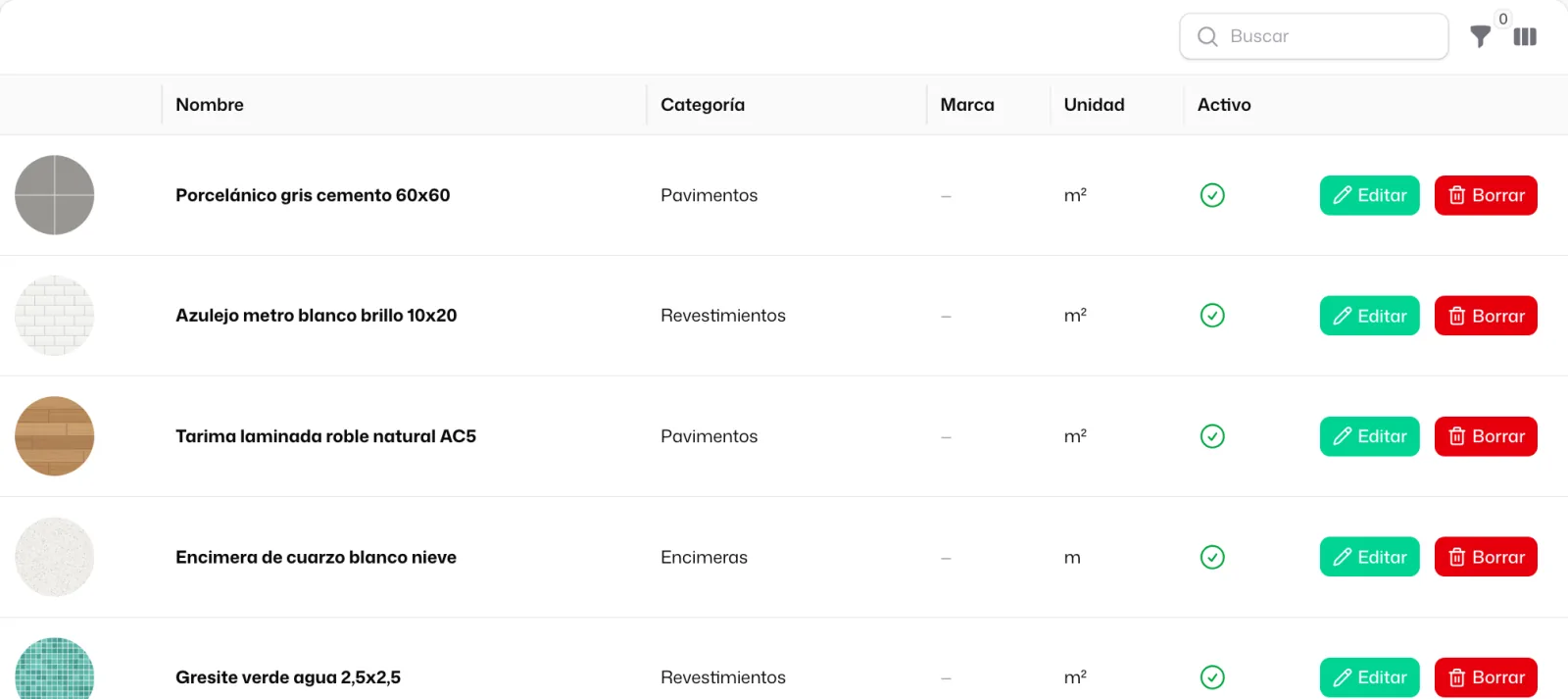
Paso 2 · La ficha del material, por bloques
El formulario tiene dos secciones:
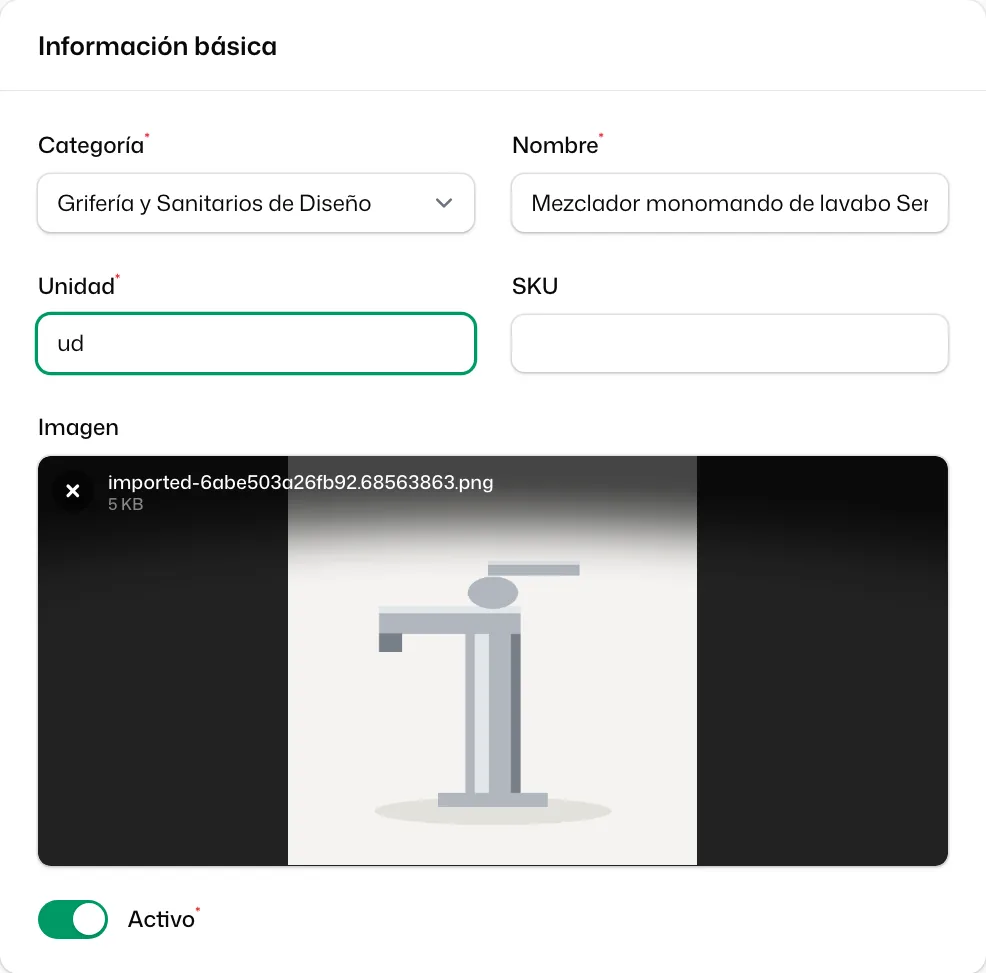
- «Información básica» — lo imprescindible: Nombre, Unidad (kg, m², ud…), Categoría, un SKU o referencia interna, la Imagen del producto y si está Activo.
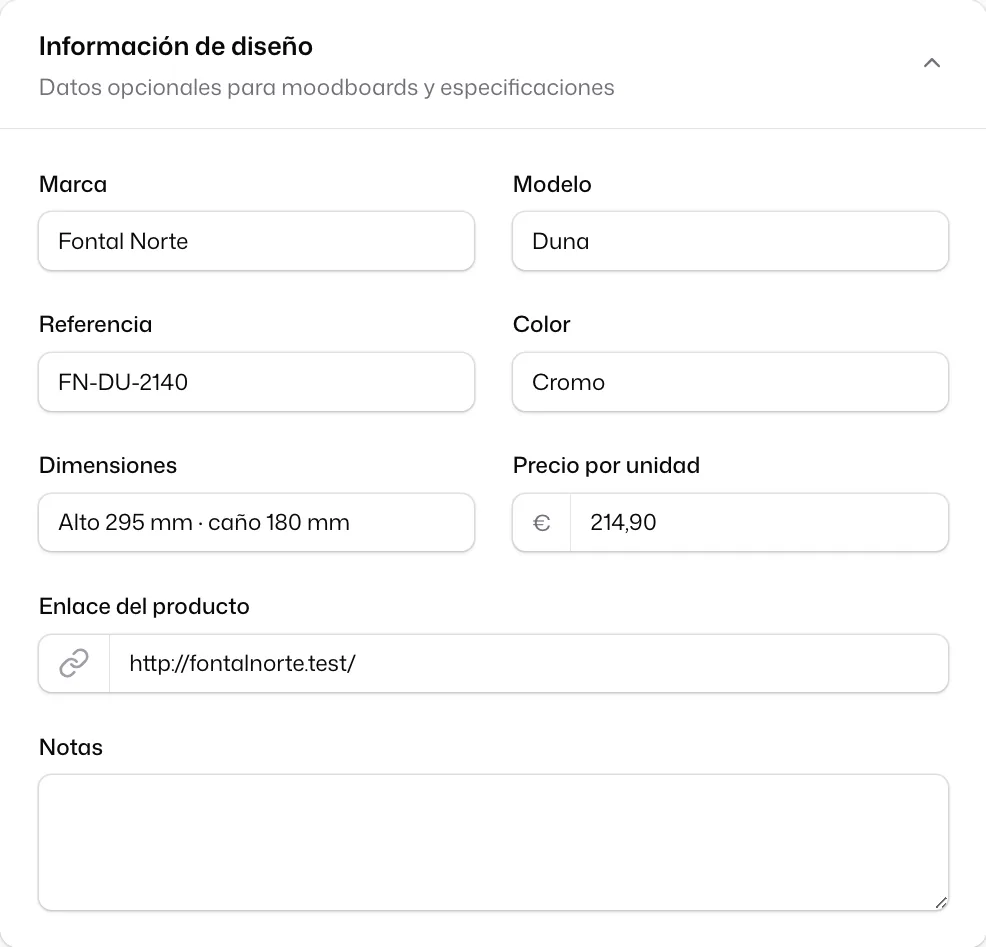
- «Información de diseño» — datos opcionales para moodboards y especificaciones: Marca, Modelo, Referencia, Color, Dimensiones, Precio por unidad y el Enlace del producto. Este bloque viene plegado hasta que hay algo que mostrar, porque no siempre hace falta.
Paso 3 · Importar desde una URL (el atajo)
Al crear un material, arriba tienes la acción «Importar desde URL». Ábrela, pega en «URL del producto» el enlace de la página del producto y pulsa «Analizar»: la IA lee la página y rellena los campos que reconoce —nombre, marca, referencia, dimensiones, imagen…—. Después te avisa de cuántos campos ha completado para que revises y edites antes de guardar.
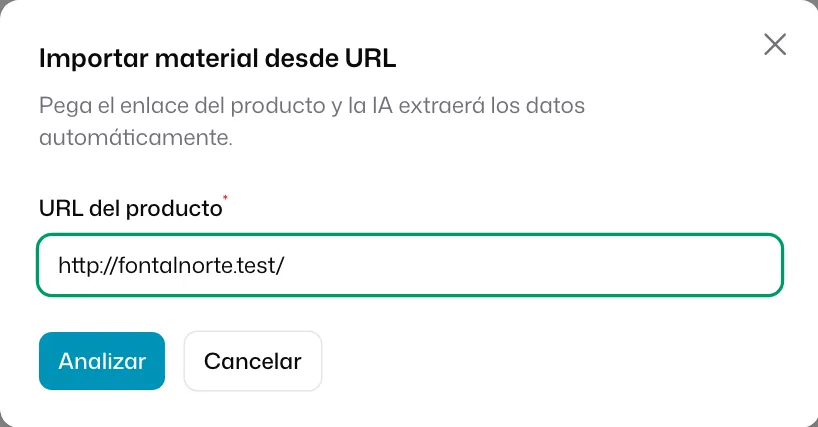
No todas las webs se dejan leer. Muchas tiendas online y algunos fabricantes protegen sus páginas contra accesos automáticos; si la web que te interesa está bloqueada, la propia app te lo dice y solo tienes que copiar los datos a mano. La importación es un acelerador, no un requisito.
Paso 4 · Revisa y guarda
Mires como mires, repasa lo que la IA ha puesto: puede acertar en la marca y equivocarse en la unidad. Corrige lo que haga falta, añade la imagen si no la trajo y guarda. El material ya está disponible para todo el equipo.
Paso 5 · Un catálogo que se reutiliza
La gracia del catálogo es que lo escribes una vez y lo usas en muchos sitios: el mismo material aparece en el listado de materiales de cualquier obra y en el buscador cuando alguien pide material o registra una compra. Por eso vale la pena cuidarlo un poco:
- Agrupa por categoría. La Categoría es lo que hace que el catálogo sea buscable cuando tenga cientos de productos. Un material sin categoría se pierde.
- Usa el SKU con criterio. Una referencia interna coherente (
MAT-001,MAT-002…) te deja localizar un producto por código sin recordar su nombre exacto. - No borres, desactiva. Cuando un producto deja de usarse, quítale el Activo en vez de eliminarlo: desaparece de los buscadores pero sigue existiendo en las obras donde ya lo colocaste, sin dejar huecos.
La imagen no es un adorno. Es lo que convierte el listado de materiales en un documento presentable para el cliente y lo que ayuda al equipo a reconocer el producto correcto en la tienda. Un catálogo con fotos vale mucho más que uno de solo texto.
Y ahora, ¿qué?
Con el catálogo poblado, el siguiente paso natural es colocar esos materiales en las obras:
- Listado de materiales por estancia y su PDF — llevar productos del catálogo a las habitaciones de un proyecto y entregar el resultado en PDF al cliente.
El catálogo también alimenta las solicitudes de material y las compras, cada una con su propia guía en esta sección.