Olvidar la contraseña pasa, y no te deja fuera de Tabiquo. Desde la propia app pides un enlace de restablecimiento, lo abres en tu correo y eliges una nueva. Son dos minutos. La única condición importante es tener acceso al correo con el que entras —y por eso el caso del trabajador sin email se resuelve de otra forma, que también contamos aquí.
Paso 1 · Pide el enlace desde la app
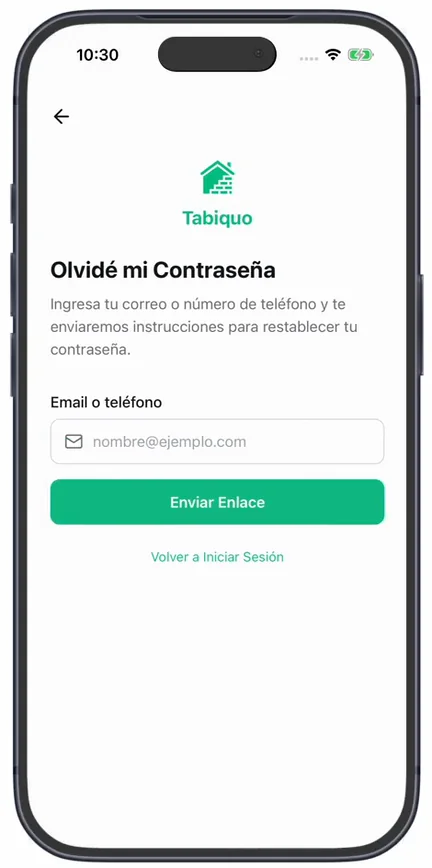
En la pantalla de inicio de sesión, pulsa «¿Olvidaste tu contraseña?». Llegas a «Olvidé mi Contraseña». Escribe en «Email o teléfono» el correo con el que entras y pulsa «Enviar Enlace».
La app te confirma con «Revisa tu bandeja de entrada»: te ha enviado por correo las instrucciones para restablecer la contraseña.
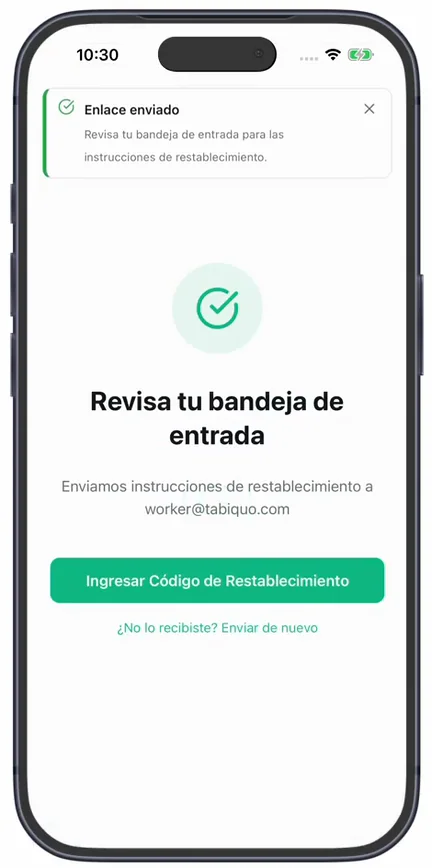
Por seguridad, esa pantalla de confirmación aparece igual aunque el correo no esté registrado —así nadie puede averiguar qué direcciones tienen cuenta. Si no te llega nada en unos minutos, es probable que estés usando una dirección distinta de la de tu cuenta.
Paso 2 · Abre el correo y elige la nueva contraseña
Busca el correo de Tabiquo (mira también en spam) y pulsa su enlace: se abre la pantalla «Restablecer Contraseña». Escribe tu «Nueva contraseña» (mínimo 8 caracteres), repítela en «Confirmar contraseña» y pulsa «Restablecer Contraseña».
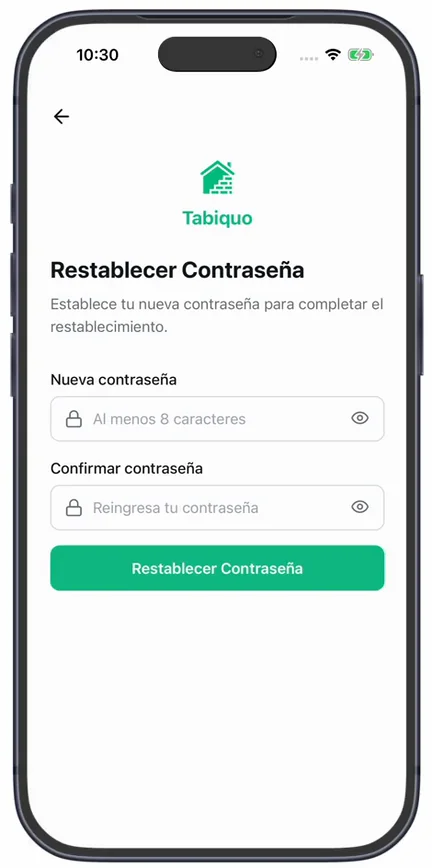
Si el enlace no te abre la app pero tienes el código a mano, puedes hacerlo manualmente: en la pantalla de confirmación pulsa «Ingresar Código de Restablecimiento» y pega ahí el «Código de Restablecimiento» del correo antes de poner la contraseña nueva.
Paso 3 · Entra con la nueva contraseña
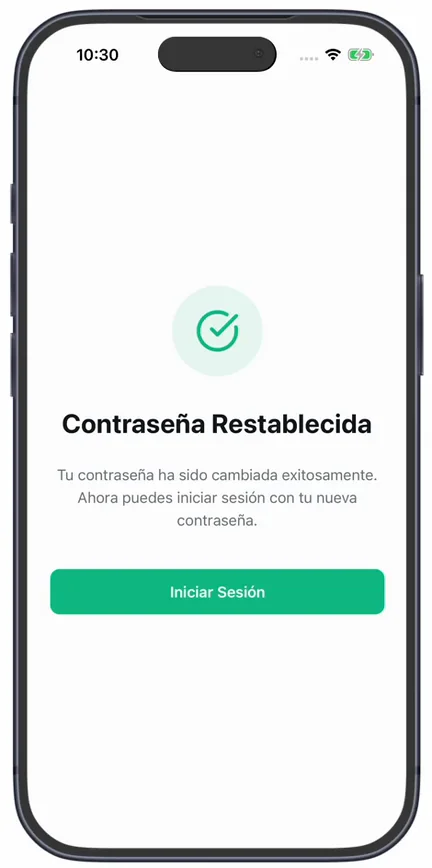
Hecho el cambio, la app te lo confirma con «Contraseña Restablecida»; pulsa «Iniciar Sesión». Entra con tu correo y la contraseña recién creada. La antigua ya no vale.
El caso del trabajador sin email
Si eres un trabajador de obra que entra con su número de teléfono y no tiene correo, este camino no es para ti: el enlace de restablecimiento viaja por email, y sin buzón no puede llegarte.
En ese caso, la contraseña la restablece el responsable o la administración de tu empresa: ellos te generan una nueva y te la entregan, y entras con ella y tu número de teléfono como siempre. No hay nada que puedas hacer tú solo desde la app, así que avisa a quien te dio de alta.
Y ahora, ¿qué?
- Para que no vuelva a pasarte, guarda la contraseña en el gestor de contraseñas de tu móvil.
- Si tu cuenta ve datos sensibles —el dinero de las obras—, añade un segundo candado: lo explica la guía Activar la verificación en dos pasos.