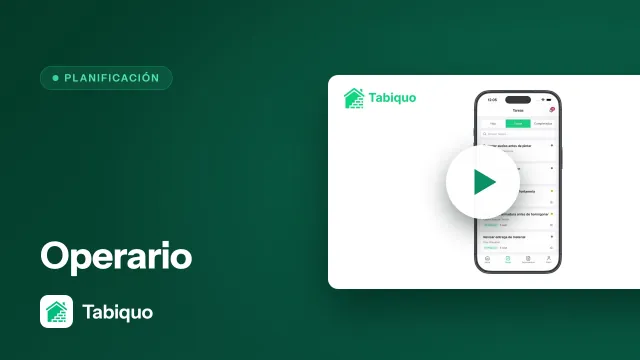
Muchas tareas nacen en la obra: un alicatado que hay que repetir, un remate que falta, una toma mal colocada. Si esperas a llegar al ordenador, se olvida o acaba en un WhatsApp. Desde la app de Tabiquo la creas en el momento, se la asignas a quien la tiene que hacer y a esa persona le llega el aviso en su móvil.
Antes de empezar: quién puede y en qué obra
Crean tareas desde la app el capataz (y quien tenga en la obra un papel de mando, como jefe de obra o encargado), los jefes de obra y los administradores. Los operarios no crean tareas: las reciben y las completan.
La tarea se crea siempre en la obra activa, la que ves arriba en Inicio. La pantalla no te deja elegir otra: te muestra el nombre bajo Obra para que lo compruebes. Si es la que no toca, cámbiala antes de empezar.
Paso 1 · Abre la pantalla de nueva tarea
Hay dos caminos, según tu papel:
- Desde Inicio, pulsa el botón + y elige «Crear tarea». Es el camino rápido del capataz, pero lo tiene cualquiera que pueda crear tareas.
- Desde la tarjeta «Tareas» de Inicio, que abre la lista de tareas de la obra, pulsa «Nueva tarea» (el botón + de abajo).
Los dos abren la misma pantalla, «Nueva tarea».
Paso 2 · ¿Qué hay que hacer?
Es el único campo obligatorio. Escríbelo como se lo dirías a la persona: «Rehacer el alicatado del baño», no «baño». Es lo que verá en su lista, así que tiene que entenderse sin más contexto.
Paso 3 · Quién la hace
Toca Quién la hace y elige a la persona. Solo aparecen las personas de esa obra (sin los clientes): es a propósito, para que no le asignes una tarea a alguien que no va a pasar por allí. Si falta alguien, primero hay que darle acceso a la obra.
Puedes dejarla «Sin asignar» y repartirla más tarde, pero entonces no le llega a nadie.
Paso 4 · Para cuándo y prioridad
En Para cuándo tienes tres atajos: Hoy, Mañana y Viernes (el de esta semana; si ya es viernes o fin de semana, el de la siguiente). También puedes tocar el campo y elegir otro día. Si vuelves a tocar el atajo que ya está marcado, la fecha se quita.
La fecha cuenta hasta el final de ese día: «Viernes» quiere decir «antes de que acabe el viernes», no a una hora concreta. Y aquí es opcional; en el panel web el vencimiento es obligatorio y lleva hora. Eso sí: una tarea sin fecha no sale en el filtro Hoy de la lista, solo en Todas.
En Prioridad eliges Baja, Media (la que viene marcada) o Alta. Reserva Alta para lo que de verdad no puede esperar; si todo es alta, nada lo es.
Paso 5 · Más opciones: descripción y foto
Toca Más opciones para ver dos campos más:
- Descripción: el detalle que no cabe en el título —material, medidas, cómo hacerlo—.
- Pedir foto al terminar: si lo activas, la persona no podrá marcar la tarea como hecha sin adjuntar una foto. Es lo que convierte un «ya está» en una prueba con fecha que queda en la obra.
Paso 6 · Crear tarea
Pulsa «Crear tarea». Verás el aviso «Tarea creada» y la app te abre la tarea recién creada. A la persona asignada le llega el aviso en su móvil y la ve en su pestaña Tareas.
¿Sin cobertura? Puedes crearla igual. La app la guarda en el móvil («Guardado localmente») y la envía sola en cuanto recuperas señal. En ese caso no se abre la tarea al guardar: la verás en la lista cuando se haya enviado.
Y ahora, ¿qué?
- Para no teclear, puedes dictarla de una vez: Dictar una tarea por voz.
- Para ver cómo la cierra la persona desde su móvil, Completar una tarea con foto de prueba.
- Para tareas con colaboradores, visibles para el cliente o que se repiten, usa el panel web: Crear tareas y asignarlas.