Un extra es un cambio sobre el presupuesto ya aceptado: una partida que el cliente pide de más, o un descuento sobre lo pactado. La gracia de registrarlo en Tabiquo no es burocrática: es dejar por escrito qué se cambia y cuánto cuesta antes de ejecutarlo, con la aprobación del cliente guardada. Así, cuando llegue el momento de cobrar, el extra ya está aprobado y se puede certificar como una parte más de la obra.
Lo puedes hacer desde el panel o desde la app, en obra. Aquí cubrimos los dos.
Antes de empezar: necesitas un presupuesto aceptado
Un extra siempre se registra sobre un presupuesto aceptado. Si la obra aún no tiene uno, Tabiquo no te deja crear el extra y te avisa: «Este proyecto aún no tiene un presupuesto aceptado.» Primero crea el presupuesto y márcalo como aceptado —lo cuenta la guía Crear un presupuesto: capítulos y partidas— y vuelve aquí.
Solo los usuarios con rol de administración (admin, manager o backoffice) ven y gestionan los extras. Un trabajador de campo no los toca.
¿Solo hay metros de más o de menos en una partida que ya está en el presupuesto? Eso no necesita un extra aparte: se apunta en la propia partida, como cuenta Extras sobre una partida de un presupuesto aceptado.
Paso 1 · Abre los extras de la obra
Entra en la obra y ve a Presupuestos y Extras, en el menú de la izquierda. Arriba verás dos pestañas: cambia a Extras y pulsa «Nuevo Extra».
Paso 2 · Tipo, título y motivo
Se abre un formulario corto con lo mínimo:
- Tipo — Adición (trabajo de más que suma) o Deducción (algo que se quita y resta).
- Título — una descripción breve: «Tres puntos de luz en la cocina».
- Motivo del cambio — por qué surge y quién lo pide. No es obligatorio, pero es lo que evita discusiones dentro de tres meses.
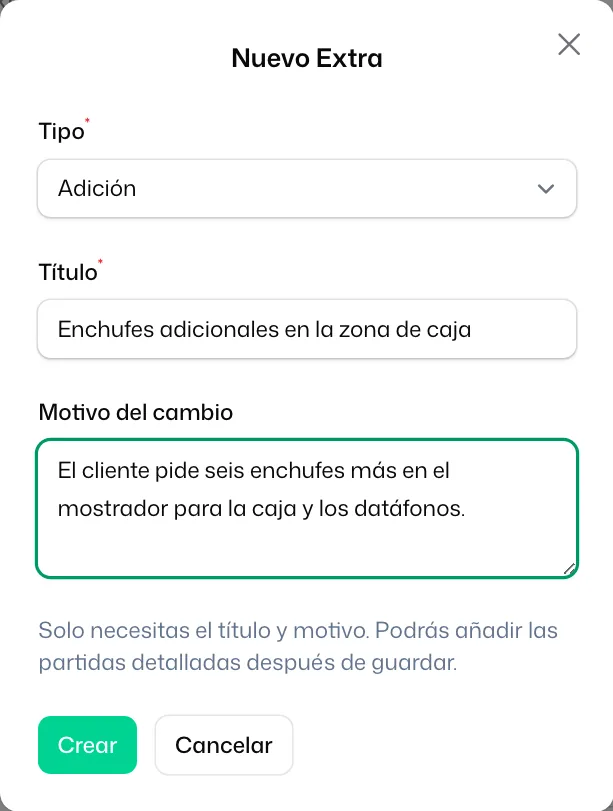
Al guardar, Tabiquo asigna el número del extra automáticamente y te lleva a su ficha para el detalle.
Paso 3 · Añade las partidas
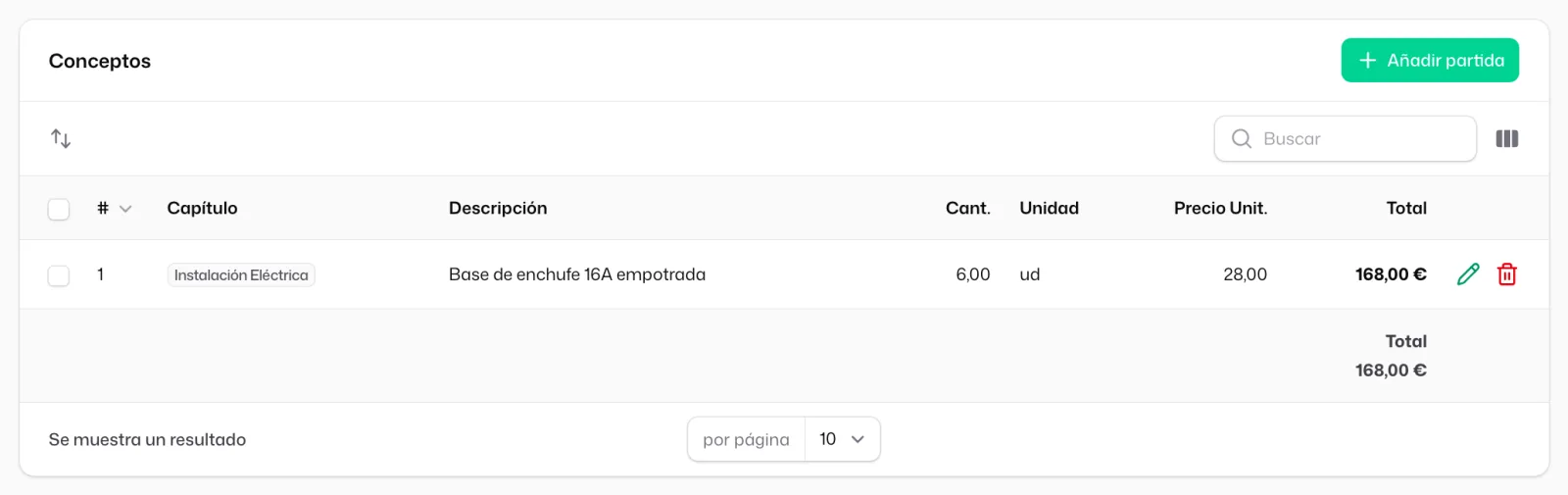
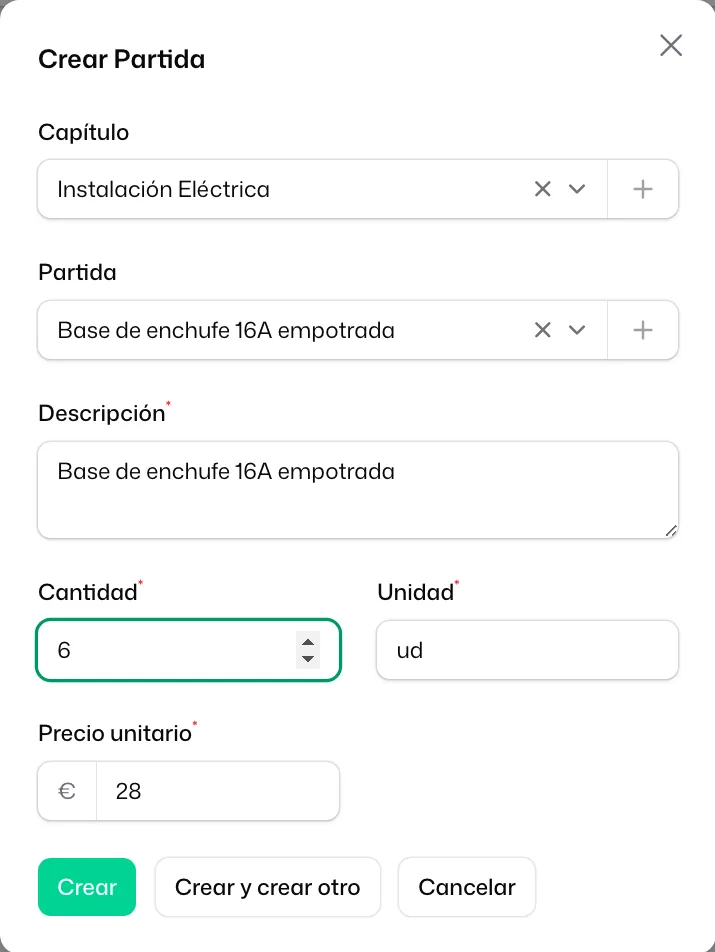
En la ficha del extra, la sección Conceptos es donde pones las líneas con su precio. En cada una eliges el Capítulo (opcional), escribes la Descripción, la Cantidad, la Unidad y el Precio unitario. El importe total del extra se calcula solo a partir de las partidas.
Puedes reutilizar una Partida de tu catálogo de plantillas en lugar de teclear la descripción y el precio a mano. Lo cuenta la guía Plantillas de partidas para no reescribir.
Paso 4 · Envíalo al cliente
Con las partidas listas, pulsa «Enviar al cliente». El extra pasa a estado En Revisión y le llega al cliente en su app para que lo apruebe o lo rechace. Hay dos caminos según dónde esté el cliente:
- Lo aprueba desde su app — recibe el extra, revisa las partidas y firma.
- Está contigo en obra — usa «Enlace de firma del cliente»: se genera un QR y un enlace que abre desde su móvil, sin instalar nada. Al firmar, el extra queda aprobado.
¿El cliente ya te dio el visto bueno por teléfono o WhatsApp? Puedes usar «Aprobar» para registrarlo tú, y quedará aprobado sin firma. Úsalo solo cuando de verdad tengas su conformidad: es un atajo, no un sustituto de la firma.
Paso 5 · Aplícalo para poder certificarlo
Un extra aprobado todavía no cuenta para el cobro hasta que lo aplicas. Pulsa «Aplicar a presupuesto»: sus partidas se suman al presupuesto y ya son certificables. A partir de ahí entran en las certificaciones de obra como cualquier otra partida.
Hacerlo desde la app, en obra
Si el cambio surge durante una visita, no hace falta esperar a la oficina. En la app, dentro de la obra, abre los extras y pulsa «Nuevo cambio de obra»:
- Elige Añadido o Descuento, pon el Título y el Motivo / quién lo ha pedido.
- Añade las Partidas con su cantidad, unidad y precio —o pulsa «Dictar el cambio» y descríbelo en voz alta: Tabiquo lo transcribe en partidas para que solo revises cantidades y precios.
- Guarda con «Guardar borrador» para rematarlo luego, o «Guardar y enviar» para mandárselo al cliente en el momento.
El QR y el enlace de firma también están en la ficha del extra en la app, así que el cliente puede firmar allí mismo, delante de ti.
Y ahora, ¿qué?
- Certificación de obra: crear la del mes por avance — para cobrar el extra ya aplicado junto con el resto de la obra.
- Si el extra lo ejecuta un tercero, mira Contrataciones: subcontratos y pedidos antes de la factura.