Hay encargos que se repiten: revisar el andamio cada mañana, mandar el parte los viernes, comprobar la limpieza cada lunes. En vez de crear esa tarea una y otra vez, defines una tarea recurrente una sola vez y Tabiquo va generando las copias reales por ti, cada una con su fecha.
Es una opción dentro del formulario de tarea normal, así que da por sabido lo de la guía Crear tareas y asignarlas: aquí solo cambia el bloque de recurrencia.
Paso 1 · Activa la recurrencia
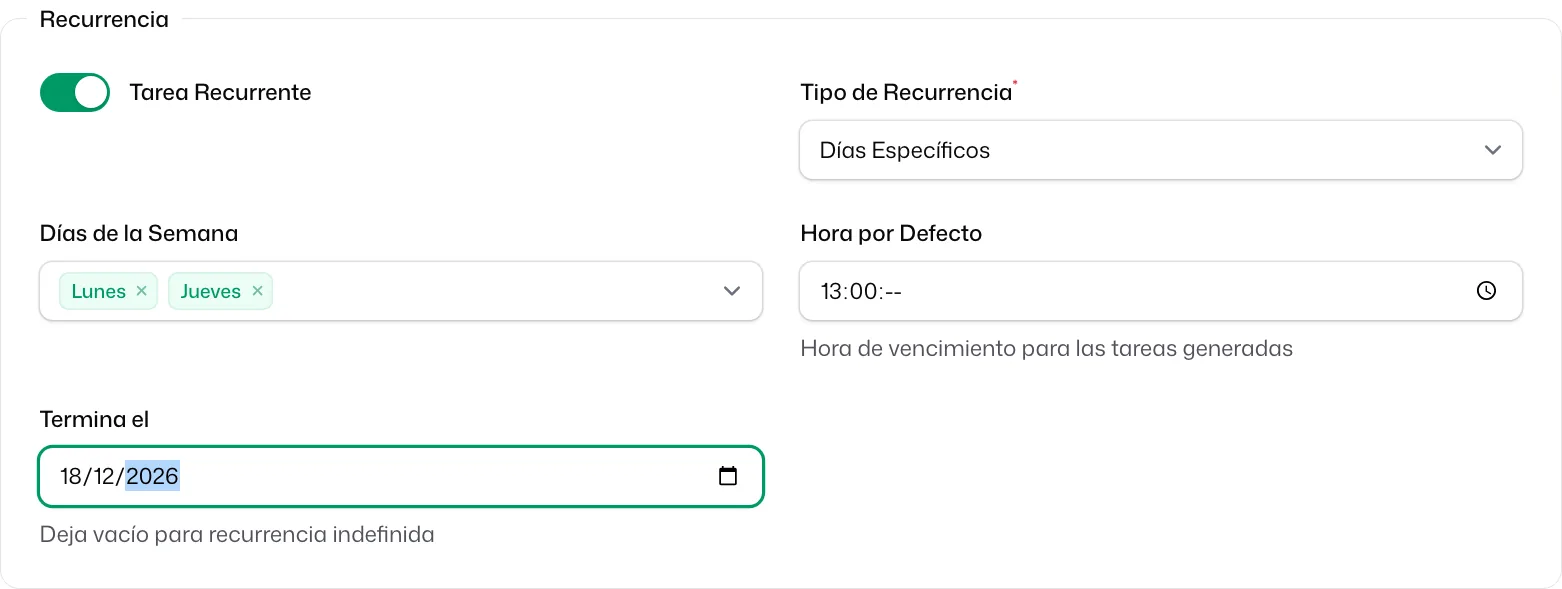
En el formulario de la tarea, en la sección Recurrencia, enciende el interruptor Tarea Recurrente. Al activarlo aparecen los campos que definen cada cuánto se repite.
Paso 2 · Elige el tipo de recurrencia
En Tipo de Recurrencia eliges la cadencia, y según cuál marques te pedirá un dato distinto:
- Diario — cada día, sin más.
- Semanal / Quincenal — te pide el Día de la Semana.
- Días Específicos — eliges varios Días de la Semana (p. ej. lunes, miércoles y viernes).
- Mensual — te pide el Día del Mes (1 a 31).
Paso 3 · Hora por defecto y fecha de fin
- Hora por Defecto es la hora de vencimiento que llevará cada tarea generada. Así todas nacen con su hora límite sin que la pongas una por una.
- Termina el marca hasta cuándo se generan. Si la fecha la sabes, ponla; si la tarea se repite mientras dure la obra, puedes dejarlo vacío y detenerla cuando deje de hacer falta (lo vemos en el paso 5).
Paso 4 · Guarda
Al guardar, lo que has creado es una plantilla, no una tarea que haya que hacer hoy. En ese mismo momento Tabiquo genera las tareas reales de los próximos siete días, cada una con su fecha, y después va añadiendo las siguientes para tener siempre una semana por delante, con los días contados en la zona horaria de tu empresa. Cada copia hereda el responsable, la prioridad, el comprobante de completado y la visibilidad que pusiste en la plantilla, y vence a la Hora por Defecto de su día —o a las 23:59 si no pusiste ninguna.
La plantilla no es trabajo de nadie, así que no aparece en la lista de tareas ni en la app: allí solo se ven las copias, cada una en su fecha. Cada copia se puede editar suelta, como cualquier otra tarea.
Paso 5 · Revisa, edita o detén la plantilla
Las plantillas activas se ven en la pantalla Tareas —la de la obra o la del menú global—, en el recuadro Tareas recurrentes, con su cadencia, su hora, hasta cuándo duran y su responsable. Cada una tiene dos botones:

- «Editar Tarea» abre la plantilla en el formulario de siempre. Al guardar, Tabiquo rehace con los datos nuevos las copias que nadie ha empezado todavía, de hoy en adelante; las que ya están en curso o completadas no se tocan.
- «Detener» la da por terminada: no se generan más copias y se borran las pendientes de hoy en adelante. Lo empezado o hecho se queda, y la plantilla sale del recuadro.
Si solo cambia un día suelto —ese lunes es festivo y el andamio no se revisa—, edita esa copia y deja la plantilla como está: al editar la plantilla se rehacen todas las copias pendientes, también la que hubieras retocado a mano.
Y ahora, ¿qué?
- Si aún no dominas el resto de campos de una tarea, empieza por Crear tareas y asignarlas.
- Para ver cómo se cierran desde el móvil, Completar una tarea con foto de prueba.